 Kivo
KivoCách kiểm kho tạp hoá: đếm nhanh, ghi chênh lệch, khớp sổ
- Biết vì sao tồn trên sổ lệch với hàng trên kệ và chặn các nguyên nhân hay gặp
- Lên lịch kiểm kho theo khu, theo nhóm hàng, đếm đúng đơn vị và ghi được chênh lệch
- Kiểm kho trên Kivo bằng máy quét, xem tổng hợp thừa thiếu rồi cân lại tồn trong một lần bấm
- Cộng hàng mới về đúng cách để lần kiểm sau ít lệch hơn
- Kivo trên điện thoại hoặc máy tính, bản miễn phí là đủ để kiểm kho
- Danh sách hàng đã bật Theo dõi tồn kho, có đơn vị quy đổi thùng, lốc, gói
- Máy quét mã vạch hoặc camera điện thoại (không bắt buộc, chạm để đếm cũng được)
- Tài khoản chủ cửa hàng để bấm Hoàn tất phiếu kiểm
Cách kiểm kho tạp hoá hiệu quả là chia tiệm thành từng khu, đếm hàng thật theo đơn vị lớn trước rồi lẻ sau, so với tồn trên sổ, ghi lại chênh lệch kèm lý do, rồi sửa tồn trên sổ cho bằng số đếm. Làm đều theo lịch thì mỗi lần chỉ mất ít thời gian và bạn biết hàng hụt ở đâu, vì sao.
Bài này dành cho chủ tiệm tạp hoá muốn số tồn trên sổ hoặc trên app khớp với hàng trên kệ, để nhập hàng đúng lúc và biết tiệm đang hao hụt bao nhiêu.
Vì sao tồn trên sổ lệch với hàng trên kệ
Tồn trên sổ chỉ đúng khi mọi lần hàng vào, hàng ra đều được ghi. Ở tiệm tạp hoá, có rất nhiều lúc hàng đi mà không ai ghi:
- Bán mà không bấm: lúc đông khách, món lẻ vài nghìn được tính nhẩm, thu tiền rồi quên ghi.
- Nhập hàng sai đơn vị: hàng về hai thùng nhưng ghi thành hai gói, hoặc quên nhập phiếu vì đang bận bán.
- Hàng hỏng, bể, hết hạn bị bỏ đi mà không ai trừ khỏi sổ.
- Lấy dùng trong nhà, đem cho, đổi với nhà cung cấp nhưng không ghi lại.
- Thất thoát: khách lấy nhầm, mất hàng, giao thiếu mà không phát hiện lúc nhận.
- Lần kiểm trước đếm nhầm, nên sai số cứ nằm lại trên sổ.
Tồn lệch kéo theo hai cái hại: báo sắp hết hàng không đúng lúc (hết thật mà sổ vẫn còn, hoặc ngược lại), và bạn không biết tiền hàng đang thất thoát ở đâu.
Giải pháp: kiểm kho đều, theo khu, ghi rõ lý do
Phần này dùng được cho cả tiệm ghi sổ tay lẫn tiệm dùng app.
Kiểm kho bao lâu một lần
Không nhất thiết lần nào cũng đếm cả tiệm. Kết hợp vài kiểu kiểm sẽ nhẹ hơn:
| Kiểu kiểm | Đếm gì | Khi nào |
|---|---|---|
| Toàn tiệm | Mọi món có theo dõi tồn | Theo lịch cố định, ví dụ cuối tháng, lúc tiệm vắng |
| Xoay vòng theo khu | Một kệ, một tủ, một nhóm hàng | Mỗi tuần một khu, hết vòng thì quay lại |
| Món trọng điểm | Món bán nhanh, giá trị cao, dễ mất | Thường hơn các món khác |
| Đột xuất | Món vừa thấy lệch, vừa có hàng hỏng | Ngay khi phát hiện |
Chia theo khu, theo nhóm hàng
Chia tiệm theo chỗ để hàng: kệ nước ngọt, kệ mì, tủ mát, kho sau. Mỗi lần đếm trọn một khu, đếm xong khu nào ghi khu đó, tránh nhảy qua lại dễ đếm trùng hoặc sót. Nếu có hai người, một người đếm, một người ghi hoặc quét.
Đếm theo đơn vị nào
Đếm đơn vị lớn trước, đơn vị lẻ sau: thùng nguyên còn niêm, rồi lốc nguyên, rồi gói lẻ. Sau đó quy hết về đơn vị nhỏ nhất (gói, lon, chai) để so với sổ. Ví dụ mì 1 thùng 30 gói, 1 lốc 5 gói: đếm được 1 thùng và 5 gói lẻ là 35 gói. Đừng ghi “còn 1 thùng mấy gói”, vì lần sau không ai biết “mấy” là bao nhiêu.
Ghi chênh lệch và lý do
Mỗi món lệch ghi ba thứ: số trên sổ, số đếm được, và lý do nếu biết. Lý do giúp bạn chặn đúng chỗ:
| Lý do hay gặp | Cách chặn |
|---|---|
| Hàng hỏng, hết hạn | Ghi ngay lúc bỏ hàng, xếp lô cũ ra trước |
| Nhập sai đơn vị | Nhập phiếu ngay khi hàng về, kiểm số lượng lúc nhận |
| Bán không ghi | Quét hoặc bấm mọi món, kể cả món vài nghìn |
| Không rõ | Theo dõi món đó kỹ hơn ở lần kiểm sau |
Sau khi ghi, sửa tồn trên sổ cho bằng số đếm. Đừng để số sai nằm lại, vì lần kiểm sau sẽ lệch cộng dồn.
Các bước làm trên Kivo
Kiểm kho, Cập nhật tồn và Nhập nhanh có trong bản miễn phí của Kivo; riêng AI đọc hoá đơn nhập hàng thuộc Gói Pro. Xem tổng quan ở trang Kho hàng.
Bước 1. Tạo phiếu kiểm
Trên điện thoại, mở Khác → Kiểm kho (hoặc lối tắt Kiểm kho ở Trang chủ); trên máy tính, chọn Kiểm kho ở thanh bên. Bấm Tạo phiếu kiểm, Kivo hỏi Kiểm hàng nào?: chọn Toàn cửa hàng (tất cả mặt hàng có theo dõi tồn kho) hoặc một danh mục trong nhóm Theo danh mục nếu bạn kiểm xoay vòng theo nhóm hàng.
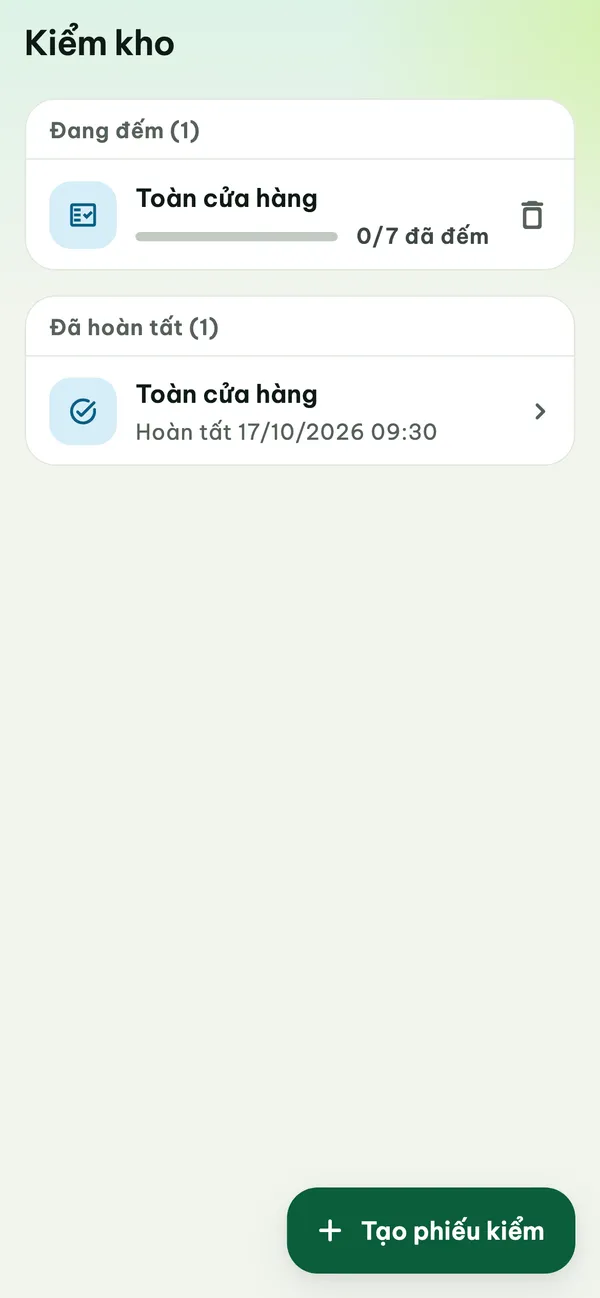
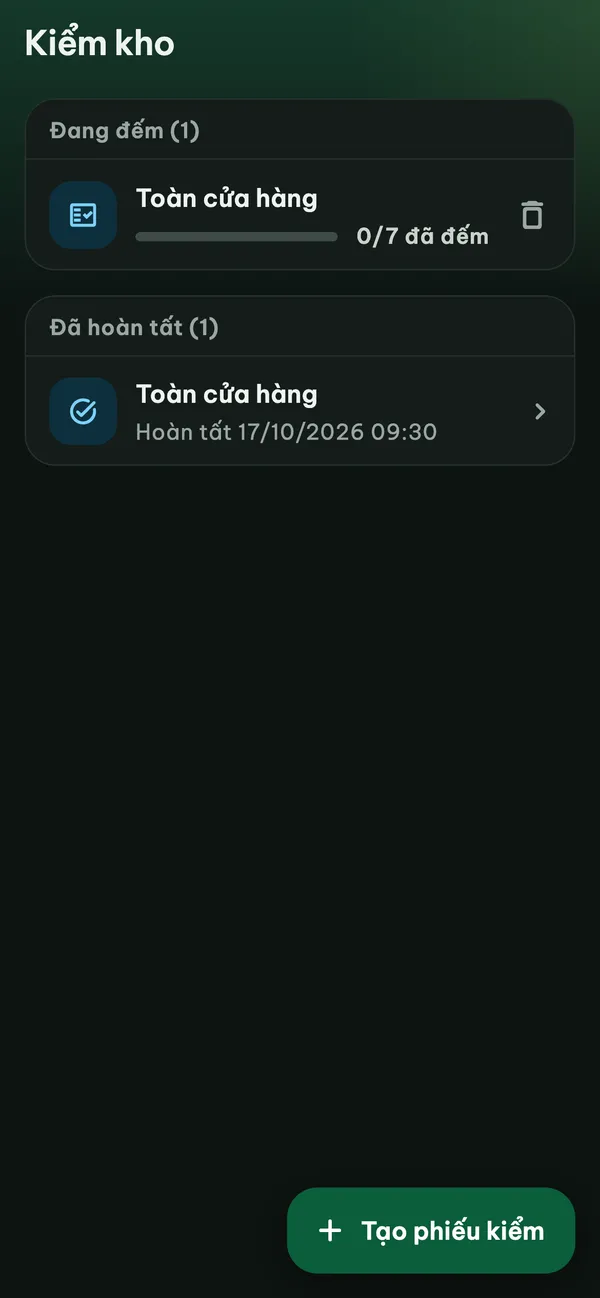
Phiếu đang đếm nằm ở nhóm Đang đếm, có thể mở lại đếm tiếp bất cứ lúc nào. Phiếu tạo nhầm thì xoá bằng nút Xoá phiếu nháp: số đã đếm trong phiếu mất, tồn kho không thay đổi.
Bước 2. Đếm bằng máy quét hoặc chạm
Màn Đếm hàng liệt kê các mặt hàng của phiếu, mỗi dòng có số Hệ thống (tồn trên sổ) và ô số đếm.
- Quét mã vạch: gõ hoặc quét vào ô Quét mã vạch hoặc tìm hàng, hoặc bấm nút quét bằng camera cạnh ô. Mỗi lần quét cộng một đơn vị của mã đó: quét mã trên thùng là cộng một thùng, quét mã trên lon là cộng một lon. Món vừa quét hiện ở mục Vừa quét.
- Chạm để đếm: nút − và + chỉnh từng đơn vị cơ bản. Chạm vào số để mở ô Nhập số lượng đếm được, có ô riêng cho từng đơn vị (ví dụ Số thùng ×30, Số gói) và dòng Tổng đã quy về đơn vị cơ bản.
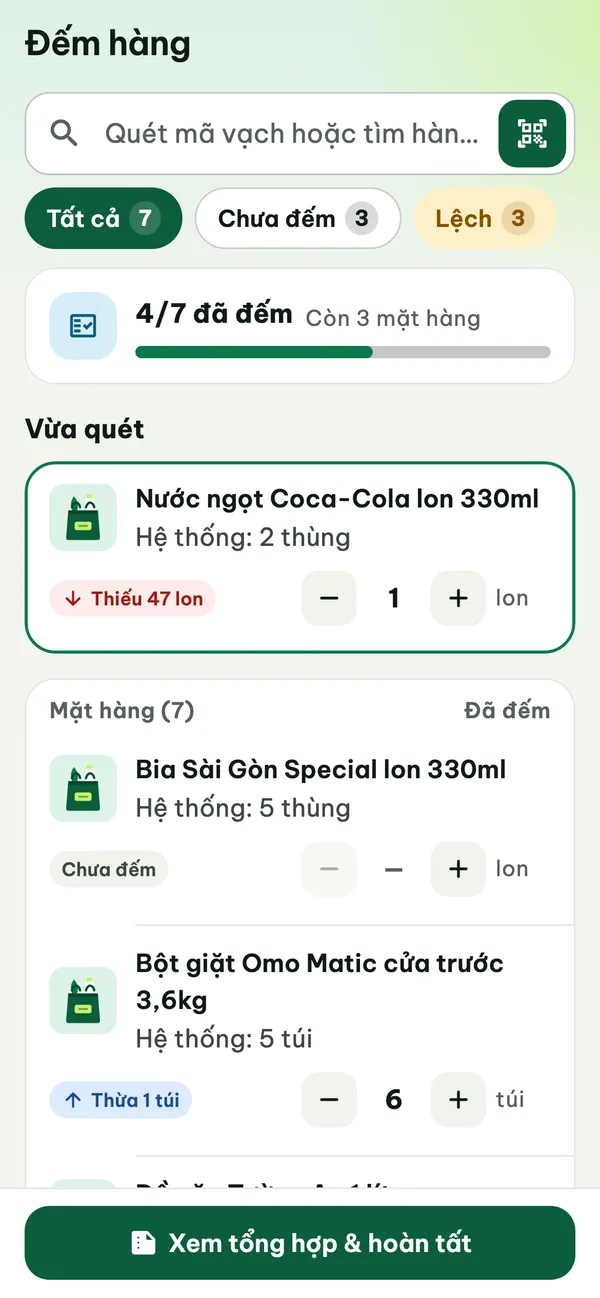
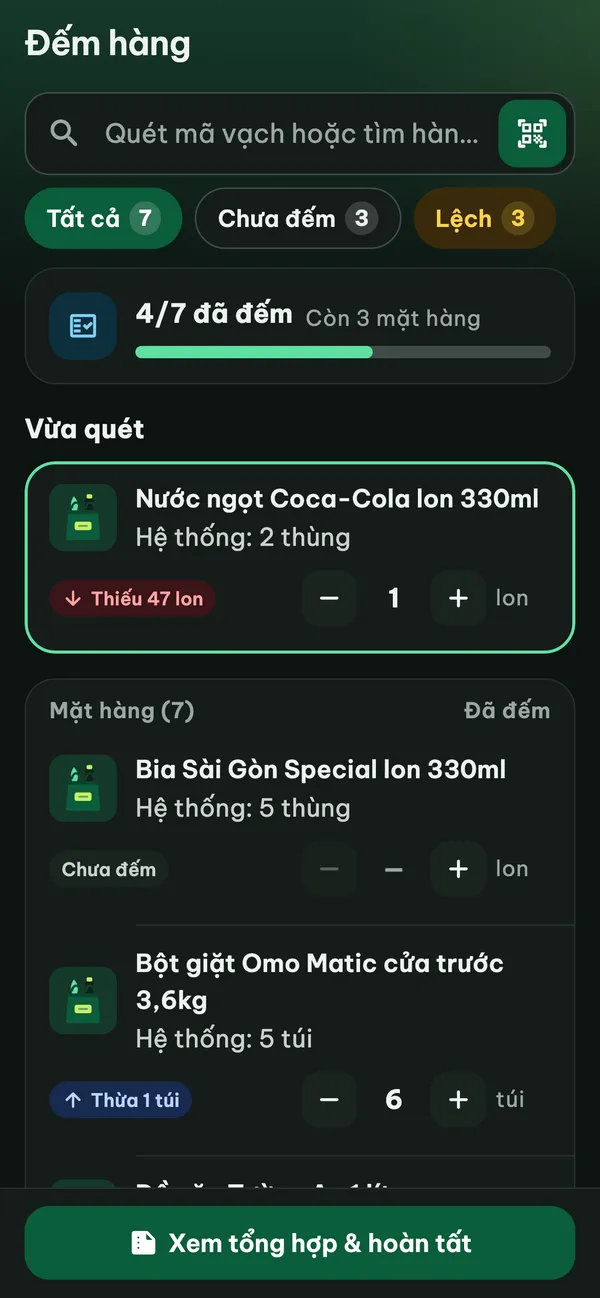
Chip Chưa đếm giúp bạn thấy món nào còn sót trong khu, chip Lệch lọc ra các món đang thừa hoặc thiếu để đếm lại cho chắc. Số đã đếm được lưu tự động, nên nhân viên đếm xong có thể để chủ tiệm vào xem và hoàn tất sau.
Bước 3. Xem tổng hợp và hoàn tất
Bấm Xem tổng hợp & hoàn tất. Màn Tổng hợp kiểm kho cho biết số món Đã đếm, số Mặt hàng lệch, Giá trị lệch (giá vốn), tổng Thừa và Thiếu, rồi danh sách Hàng lệch với số hệ thống, số đếm và tiền chênh lệch của từng món. Món chưa đếm nằm riêng ở nhóm Chưa đếm, ghi Không điều chỉnh tồn kho.
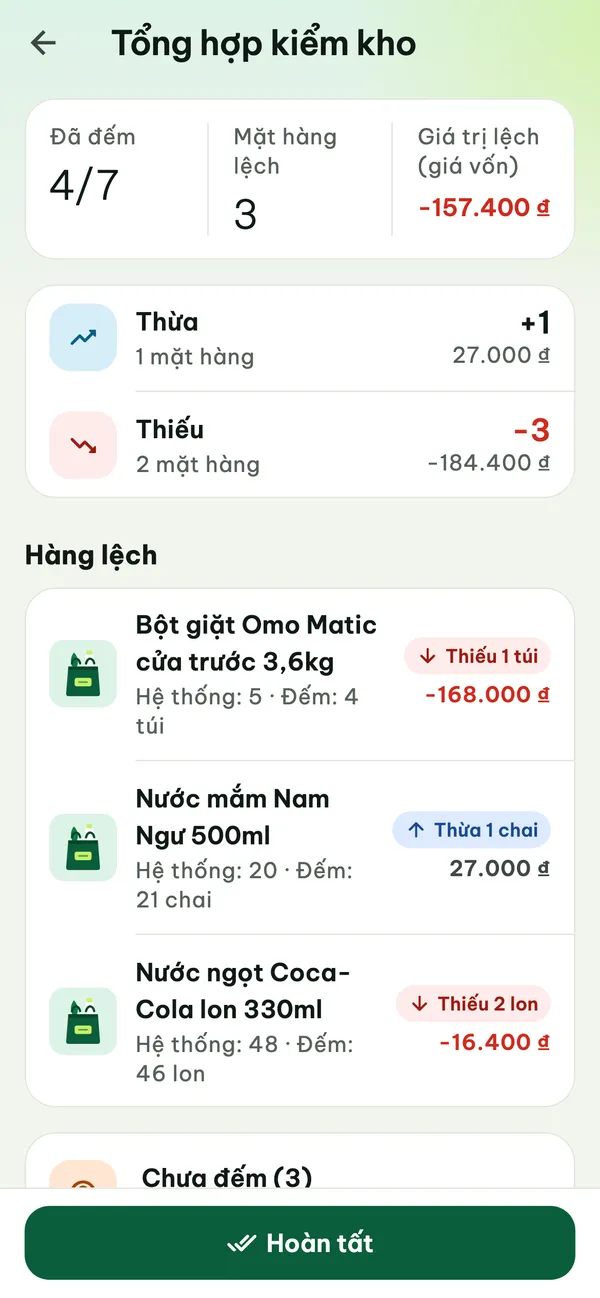
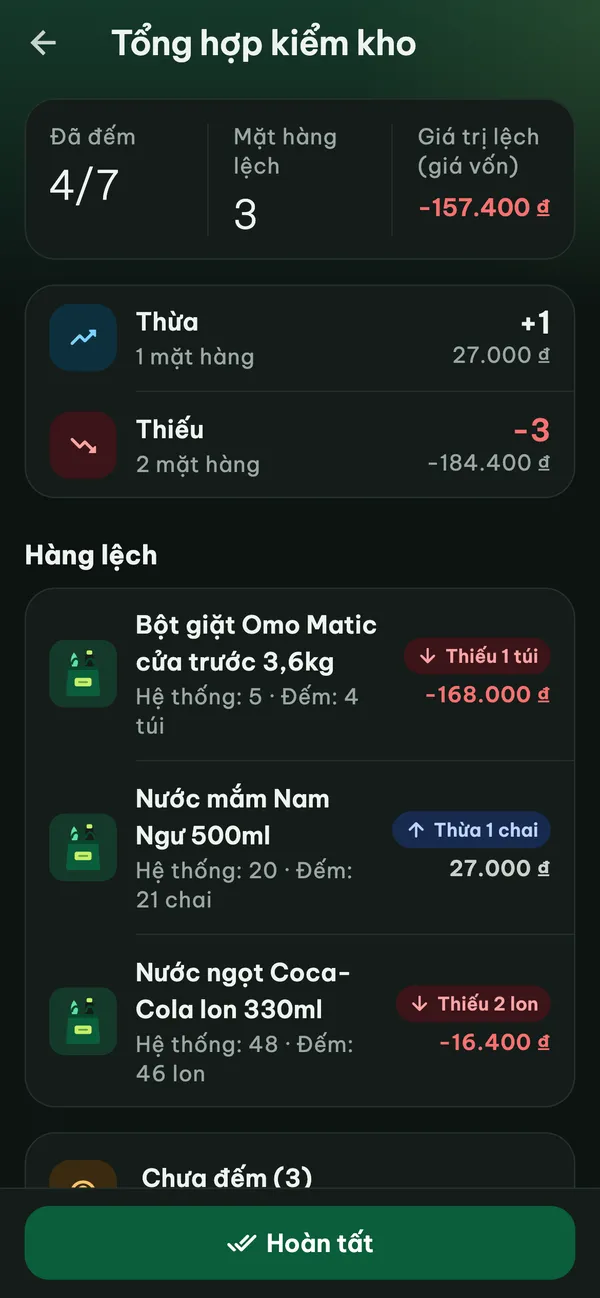
Bấm Hoàn tất và xác nhận. Kivo đặt tồn của các món đã đếm bằng số đếm (hàng bán hay nhập sau lúc đếm món đó vẫn được cộng trừ tiếp), món chưa đếm giữ nguyên tồn, và phiếu chuyển sang chỉ xem được. Chỉ chủ cửa hàng được bấm Hoàn tất. Phần chênh lệch đi vào báo cáo Lãi lỗ ở hai dòng Hao hụt kho và Thừa kho (bản miễn phí xem 7 ngày gần nhất), để bạn biết mỗi kỳ tiệm hụt bao nhiêu tiền hàng. Xem thêm cách tính lãi lỗ tạp hoá.
Bước 4. Đếm lại một món giữa hai lần kiểm
Không cần tạo phiếu khi chỉ thấy lệch một món. Ở Kho, chạm vào số tồn của món đó để mở bảng Cập nhật tồn (hoặc bấm Đếm lại ở thẻ Tồn kho đầu màn Sửa hàng), rồi chọn tab Đếm lại. Nhập số đếm được theo từng đơn vị, Kivo cộng ra Tổng. Ô Lý do (tuỳ chọn) là chỗ ghi “hàng hỏng”, “đếm lại” như phần trên khuyên.
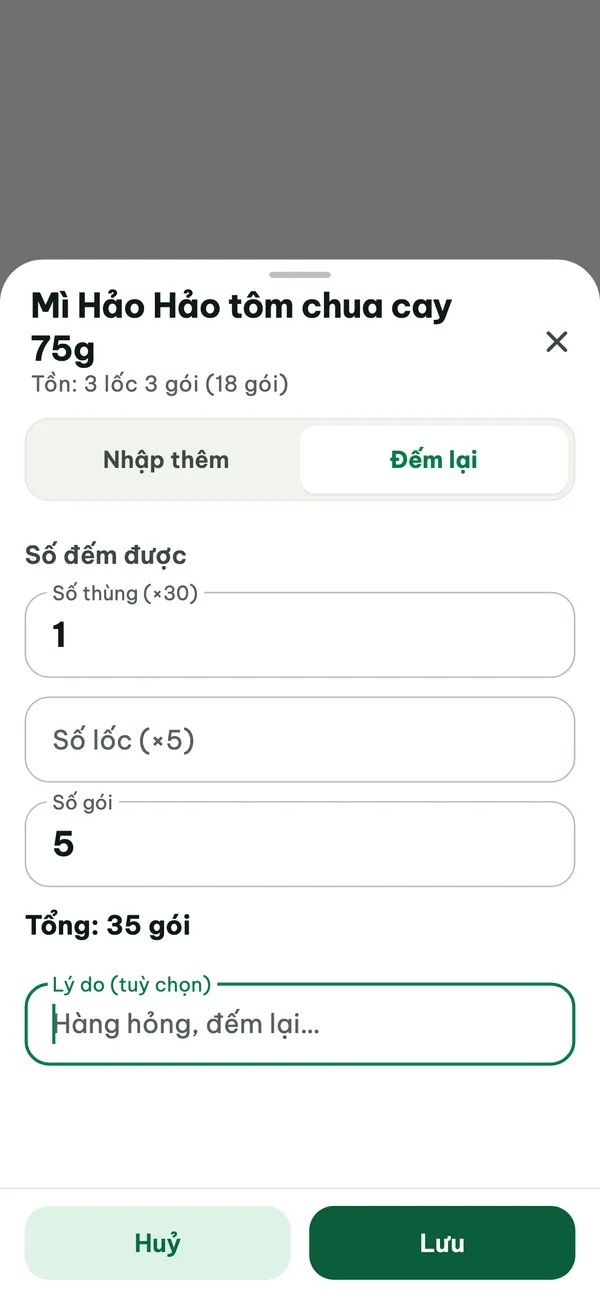
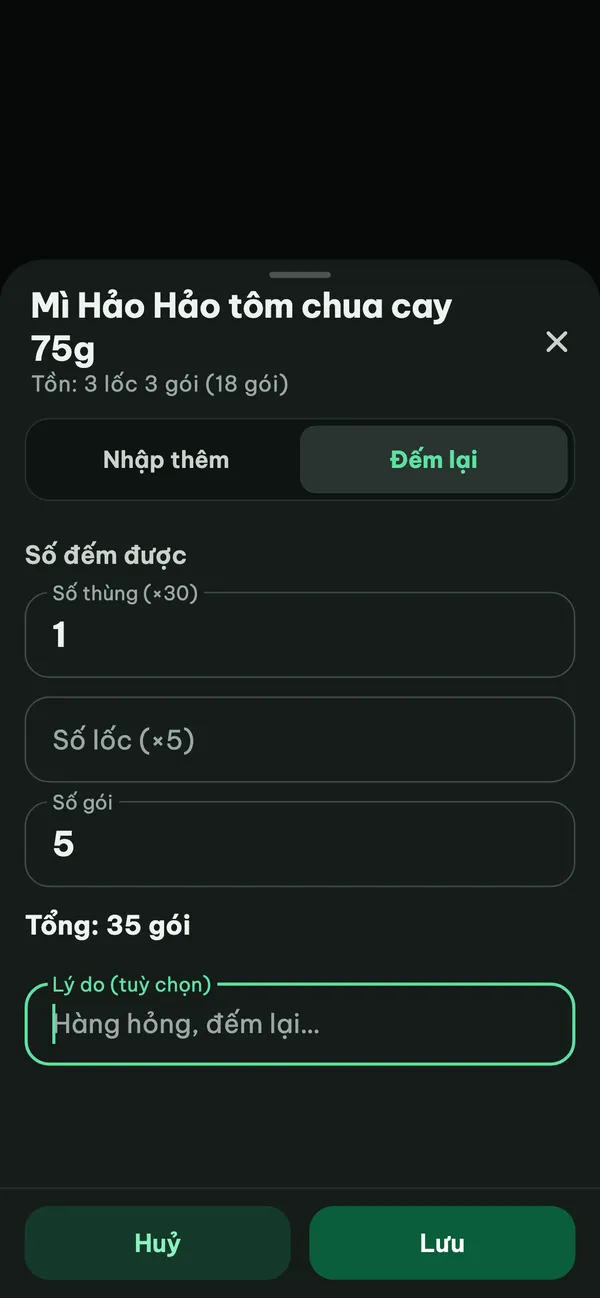
Bấm Lưu, tồn được đặt bằng số vừa đếm. Bảng Cập nhật tồn và chế độ Nhập nhanh ở bước sau chỉ dành cho chủ cửa hàng.
Bước 5. Cộng hàng mới về ngay khi nhận
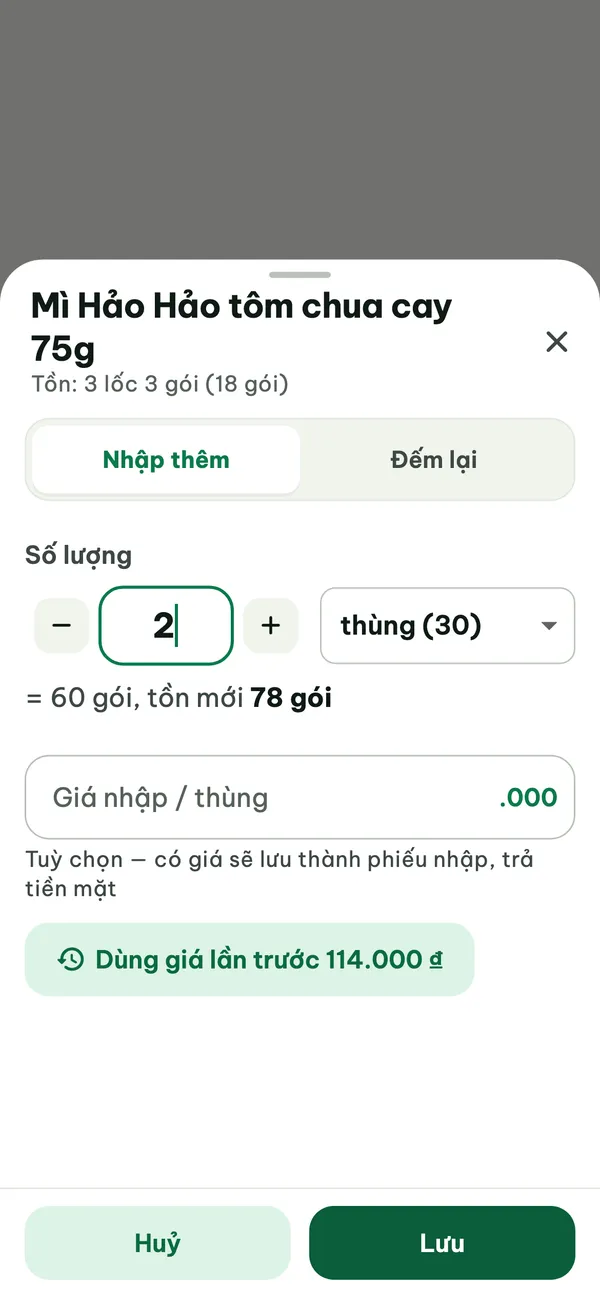
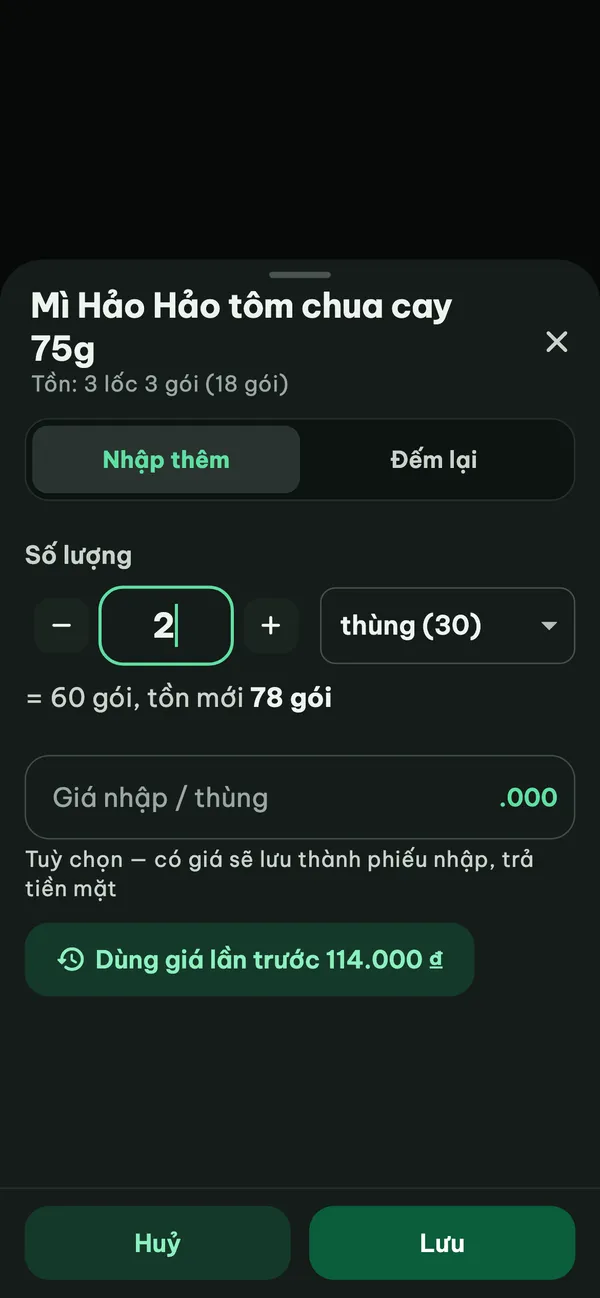
Phần lớn chênh lệch đến từ hàng về mà không nhập. Trong cùng bảng Cập nhật tồn, tab Nhập thêm cho bạn cộng theo thùng, lốc hoặc gói; Kivo ghi ngay số quy đổi và tồn mới. Ô Giá nhập là tuỳ chọn: để trống thì chỉ cộng tồn; có giá thì Kivo lưu thành một phiếu nhập trả tiền mặt, có nút Dùng giá lần trước để khỏi gõ lại.
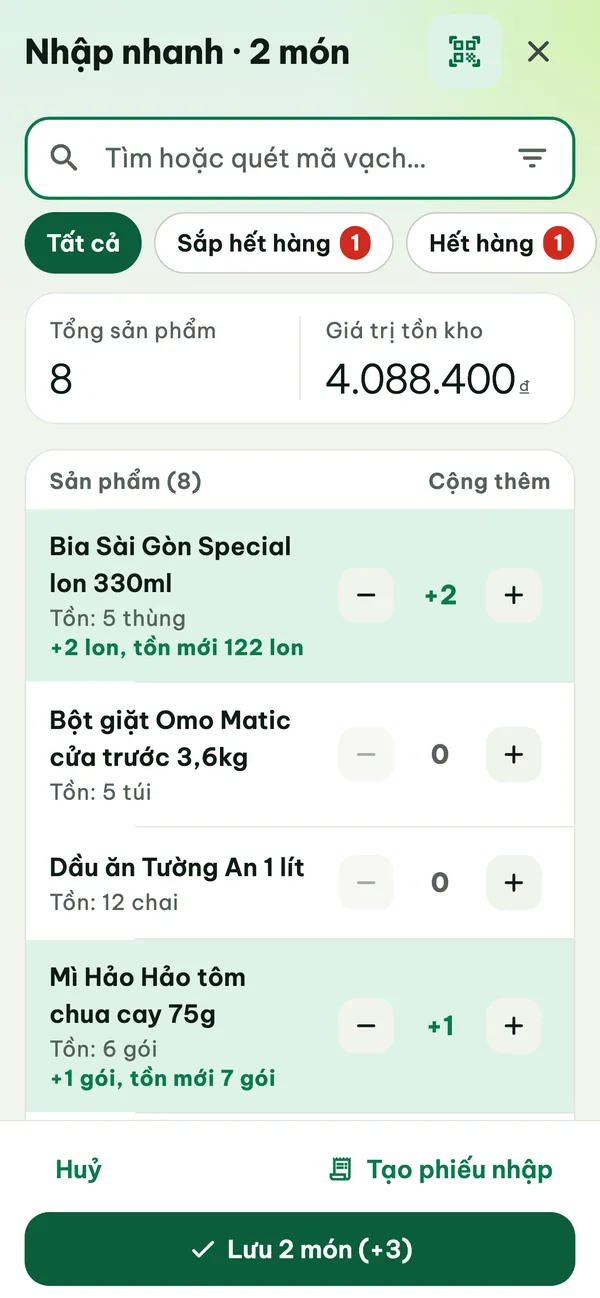
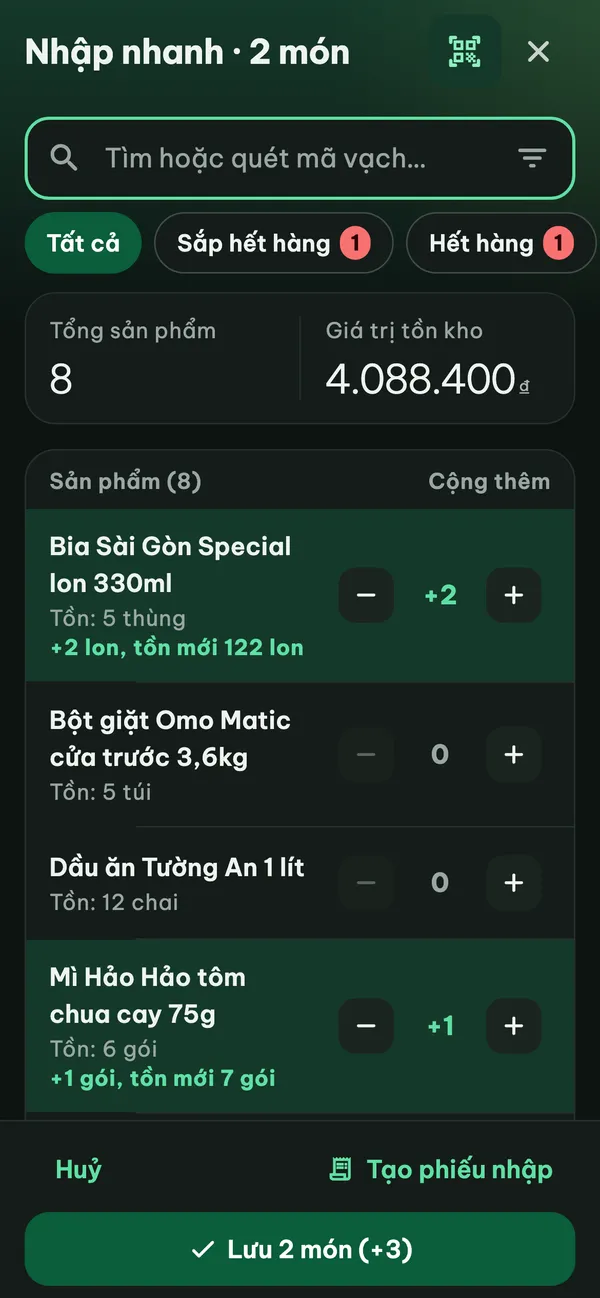
Khi hàng về nhiều món một lúc, dùng chế độ Nhập nhanh: ở Kho, bấm nút Nhập nhanh ở thanh trên. Chạm vào món hoặc quét mã để cộng, mỗi dòng có − và + và ghi tồn mới. Bấm Lưu n món để cộng tất cả trong một lần, hoặc Tạo phiếu nhập để chuyển các số đó sang một phiếu nhập có giá và nhà cung cấp.
Bước 6. Nhập hàng có hoá đơn, giá vốn tự cập nhật
Hàng lấy từ nhà cung cấp, có hoá đơn, công nợ, thì vào Nhập hàng → Tạo phiếu nhập. Phiếu nhập cộng tồn, ghi tiền đã trả hoặc còn nợ nhà cung cấp, và đặt giá vốn của từng món bằng giá nhập của phiếu mới nhất (đã trừ chiết khấu, quy về đơn vị cơ bản). Nhờ đó Giá trị lệch (giá vốn) ở bước 3 tính theo giá bạn vừa nhập. Món có giá nhập tăng, Kivo báo cho chủ cửa hàng khi lưu.
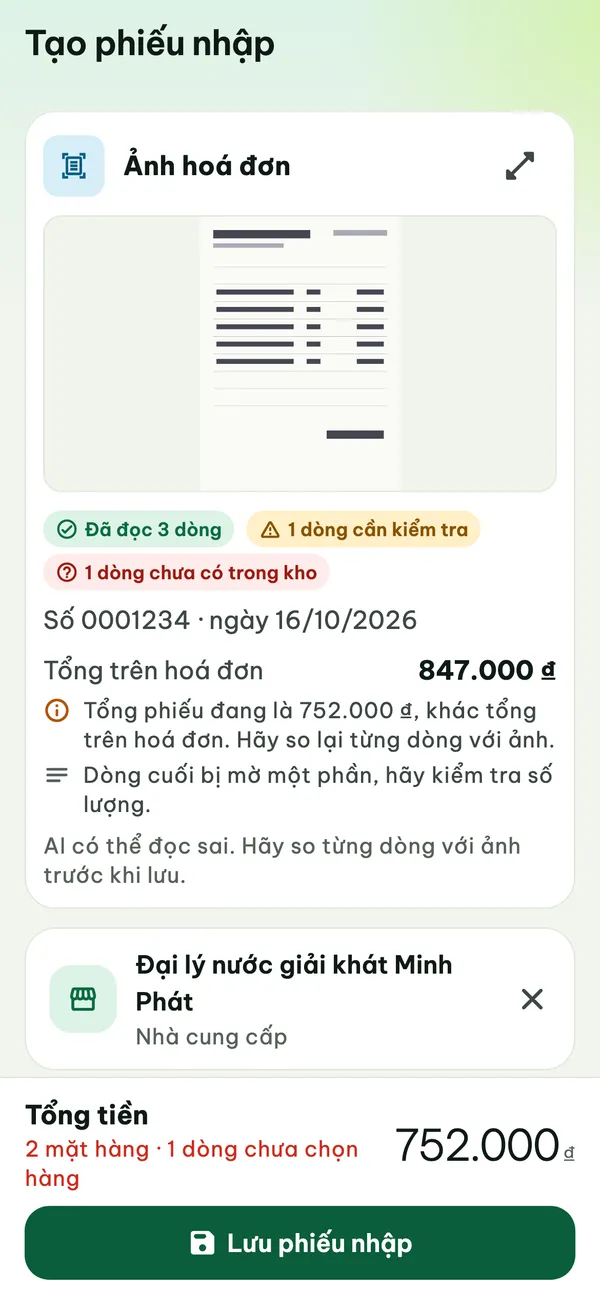
Với Gói Pro, bấm Chụp hoá đơn để AI đọc ảnh hoá đơn thành phiếu nháp. Tính năng này cần mạng và đăng nhập đồng bộ; ảnh được gửi lên dịch vụ AI chỉ để đọc. Kivo đánh dấu dòng cần kiểm tra, dòng chưa có trong kho, và so tổng phiếu với tổng trên hoá đơn để bạn soát trước khi lưu.
Bước 7. Đặt mức báo sắp hết hàng
Mở món ở Kho, trong màn Sửa hàng bật Theo dõi tồn kho và điền Tồn tối thiểu. Khi tồn xuống tới mức đó, món mang nhãn Sắp hết hàng; ở Kho, chip Sắp hết hàng và Hết hàng lọc ra những món cần nhập. Tồn càng sát thực tế sau mỗi lần kiểm, báo sắp hết càng đúng lúc. Món có hạn dùng thì xem thêm quản lý hạn sử dụng hàng hoá.
Kết quả
- Bạn biết vì sao tồn lệch và chặn được nguyên nhân hay gặp nhất: hàng về không nhập, hàng hỏng không trừ.
- Tiệm có lịch kiểm kho theo khu, đếm theo thùng, lốc, gói rồi quy về một đơn vị, chênh lệch được ghi lại.
- Mỗi lần kiểm trên Kivo kết thúc bằng một bảng tổng hợp thừa thiếu theo giá vốn, và tồn được cân lại trong một lần bấm.
- Hàng mới về được cộng ngay bằng Nhập thêm, Nhập nhanh hoặc phiếu nhập, nên lần kiểm sau ít lệch hơn và báo sắp hết hàng đúng lúc.
Bắt đầu từ hôm nay. Chọn một kệ hay bán nhất, tạo phiếu kiểm theo danh mục đó, đếm và hoàn tất trong một lúc vắng khách. Tuần sau làm tiếp kệ khác.
Tải Kivo về để dùng thử miễn phí, xem bảng giá nếu muốn AI đọc hoá đơn nhập hàng.
Câu hỏi thường gặp
Tiệm tạp hoá nên kiểm kho bao lâu một lần?
Không có con số chung cho mọi tiệm. Cách dễ giữ là kiểm toàn tiệm theo một lịch cố định (ví dụ cuối tháng), xen giữa là kiểm từng khu hoặc từng nhóm hàng xoay vòng, và kiểm ngay những món bán nhanh, giá trị cao hoặc hay thấy lệch.
Đang kiểm kho trên Kivo thì có bán hàng được không?
Được, Kivo không khoá Bán hàng khi có phiếu kiểm. Khi bấm Hoàn tất, tồn của mỗi món bằng số đếm, cộng trừ hàng bán hay nhập sau lúc đếm món đó. Chỉ cần đếm xong một món thì ghi số ngay, đừng đếm trước rồi để lâu mới nhập vào máy.
Nhân viên có kiểm kho trên Kivo được không?
Nhân viên tạo phiếu và đếm được, số đã đếm được lưu tự động. Chỉ chủ cửa hàng được bấm Hoàn tất để cân lại tồn kho.
Món nào chưa kịp đếm thì tồn có bị đổi không?
Không. Khi hoàn tất phiếu kiểm, Kivo chỉ cân lại các món đã đếm; món chưa đếm giữ nguyên tồn. Phiếu đã hoàn tất thì chỉ xem được, không sửa nữa.
Kiểm kho trên Kivo có mất phí không?
Không. Kiểm kho, Cập nhật tồn, Nhập nhanh và phiếu nhập hàng có trong bản miễn phí. Riêng AI đọc hoá đơn nhập hàng thuộc Gói Pro.