 Kivo
KivoCách tạo mã vạch cho sản phẩm không có mã của hãng
- Gán cho mỗi món không có mã của hãng một mã nội bộ đầu 20, không trùng mã nào trong máy
- In tem dán trên giấy decal A4 chia ô bằng máy in văn phòng, căn lề cho đúng ô
- Làm một bảng quét nhanh ở quầy cho hàng không dán tem được như nước đá, ly đá
- Bán những món đó bằng cách quét, như hàng có mã sẵn
- Kivo trên máy tính hoặc điện thoại, bản miễn phí là đủ
- Máy in phun hoặc laser và giấy decal A4 chia ô (65, 40 hoặc 24 tem một tờ)
- Tài khoản chủ tiệm hoặc nhân viên có quyền sửa hàng để tạo mã
- Camera điện thoại hoặc máy quét mã vạch ở quầy
Cách tạo mã vạch cho sản phẩm không có mã của hãng là gán cho mỗi món một mã nội bộ của tiệm (mã EAN-13 bắt đầu bằng 20), in mã đó ra tem dán lên hàng hoặc lên một bảng dán ở quầy, rồi quét như hàng thường. Mã nội bộ không cần đăng ký nếu chỉ dùng trong tiệm của bạn.
Bài này dành cho chủ tiệm tạp hoá có nhiều món không mã vạch và muốn quầy tính tiền nhanh hơn.
Vì sao cần tạo mã vạch cho sản phẩm không có mã
Hàng của hãng đã có mã in sẵn, quét một cái là ra. Nhưng tiệm nào cũng có một nhóm hàng không có mã:
- Hàng chia nhỏ: đường, bột ngọt, đậu chia túi; bánh kẹo lấy thùng về chia bịch.
- Hàng xá, hàng cân: gạo, đậu, hạt dưa đóng túi tại tiệm.
- Hàng tự làm hoặc lấy của mối nhỏ: bánh tráng, bánh ngọt, nước đá, ly đá.
- Hàng có mã ở gói nhưng thùng thì không, hoặc mã của hãng bị rách, mờ.
Với những món này, người đứng quầy phải gõ tìm tên, nhớ giá, hoặc hỏi lại chủ tiệm. Lúc đông khách, mỗi món như vậy là một lần chờ, và cũng là một chỗ dễ tính sai giá.
Giải pháp: mã nội bộ đầu 20 và tem decal A4
Cách làm chung, dùng được với bất kỳ phần mềm bán hàng nào: cho mỗi món một mã nội bộ trong vùng mã dành riêng, in mã ra tem bằng máy in văn phòng, và dán tem sao cho máy quét đọc được ngay lần đầu.
Mã nội bộ của tiệm khác mã GS1 thế nào
Mã vạch trên hàng của hãng là mã do tổ chức GS1 cấp. Mỗi mã chỉ thuộc về một sản phẩm, nên quét ở tiệm nào cũng ra đúng món đó.
GS1 cũng để riêng một vùng mã cho việc dùng nội bộ: các mã EAN-13 bắt đầu bằng số 2. Không hãng nào được cấp mã trong vùng này, nên mã tiệm tự tạo không bao giờ trùng với mã của một sản phẩm có thật trên thị trường.
| Mã GS1 của hãng | Mã nội bộ của tiệm (đầu 20) | |
|---|---|---|
| Ai tạo | Nhà sản xuất đăng ký với GS1 | Tiệm tự tạo |
| Dùng ở đâu | Mọi cửa hàng, siêu thị | Chỉ trong tiệm của bạn |
| Có cần đăng ký | Có | Không, nếu chỉ dùng trong tiệm |
| Máy quét đọc được không | Được | Được, cùng chuẩn EAN-13 |
Nếu sau này bạn muốn đưa sản phẩm do chính mình làm ra vào siêu thị hay chuỗi bán lẻ, lúc đó mới cần đăng ký mã với GS1, vì nơi nhận hàng cần một mã không trùng với bất kỳ đâu. Còn để bán nhanh tại quầy của mình thì mã nội bộ là đủ.
Một lưu ý: mã nội bộ chỉ cho biết đó là món nào. Nó không chứa cân nặng hay giá, nên không thay được tem của cân điện tử.
In tem trên giấy decal A4 và cách dán
Bạn không cần máy in tem chuyên dụng. Giấy decal A4 chia ô bán sẵn ở cửa hàng văn phòng phẩm, in bằng máy in phun hoặc laser ở nhà là được. Vài thói quen giúp tem quét được ngay lần đầu:
In đúng tỉ lệ. Khi in, chọn tỉ lệ 100% hoặc “Kích thước thực”. Chọn “Vừa trang” sẽ làm tem lệch khỏi ô decal và mã vạch bị co lại.
Thử trên giấy thường trước. In một tờ ra giấy thường, đặt chồng lên tờ decal rồi soi đèn. Lệch bao nhiêu thì chỉnh trước khi in lên decal thật.
Dán chỗ phẳng. Tránh nếp gấp, mép túi, chỗ cong nhiều. Mã vạch bị cong hoặc nhăn thì máy quét khó đọc.
Giữ khoảng trắng hai bên mã. Đừng dán chồng tem khác hay băng keo lên hai đầu mã vạch.
Tránh chỗ ướt. Với nước đá, ly đá hay hàng để tủ lạnh, tem dễ bong. Dán một bảng quét nhanh ở quầy thay vì dán lên từng món.
Đổi giá thì in lại. Mã vẫn quét được, nhưng giá in trên tem sẽ không còn đúng.
Các bước làm trên Kivo
Mã vạch của tiệm và in tem có trong bản miễn phí của Kivo, chạy hoàn toàn trên máy, không cần mạng. Xem tổng quan ở trang Kho hàng.
Bước 1. Tạo mã cho một món
Mở món ở Kho để vào màn Sửa hàng. Khi ô Mã vạch còn trống, cạnh nút Quét có nút Tạo mã. Bấm vào, Kivo điền một mã của tiệm bắt đầu bằng 20, khác mọi mã đang có trong máy, kể cả mã của món đã ngừng bán. Bấm Lưu để giữ mã.
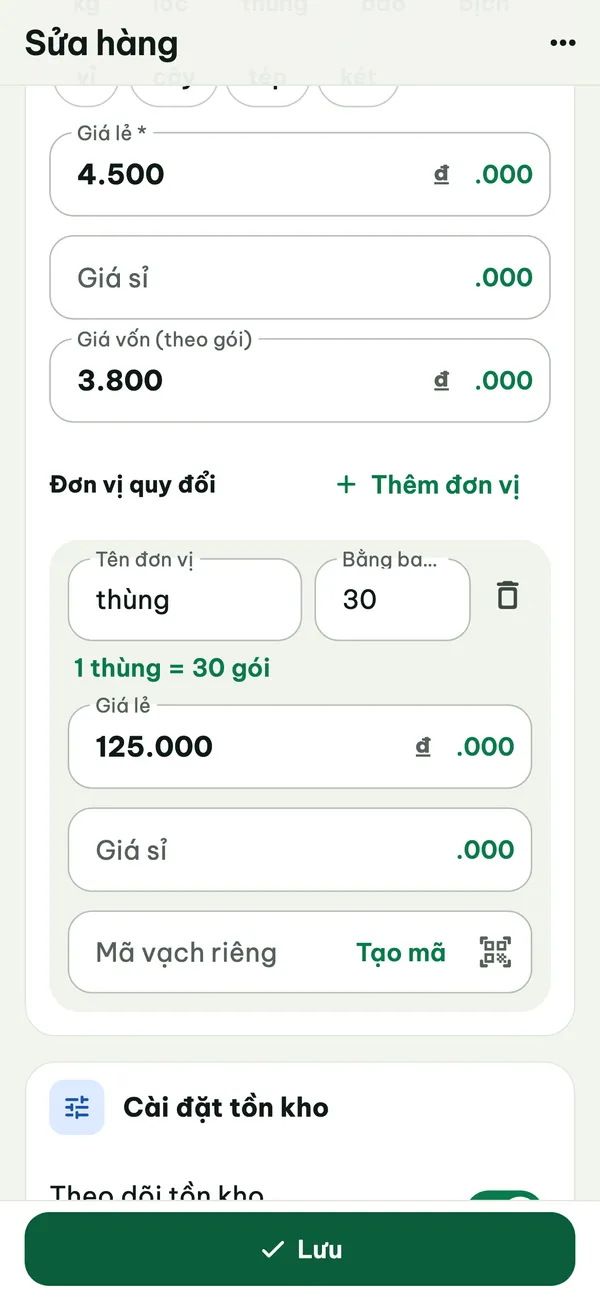
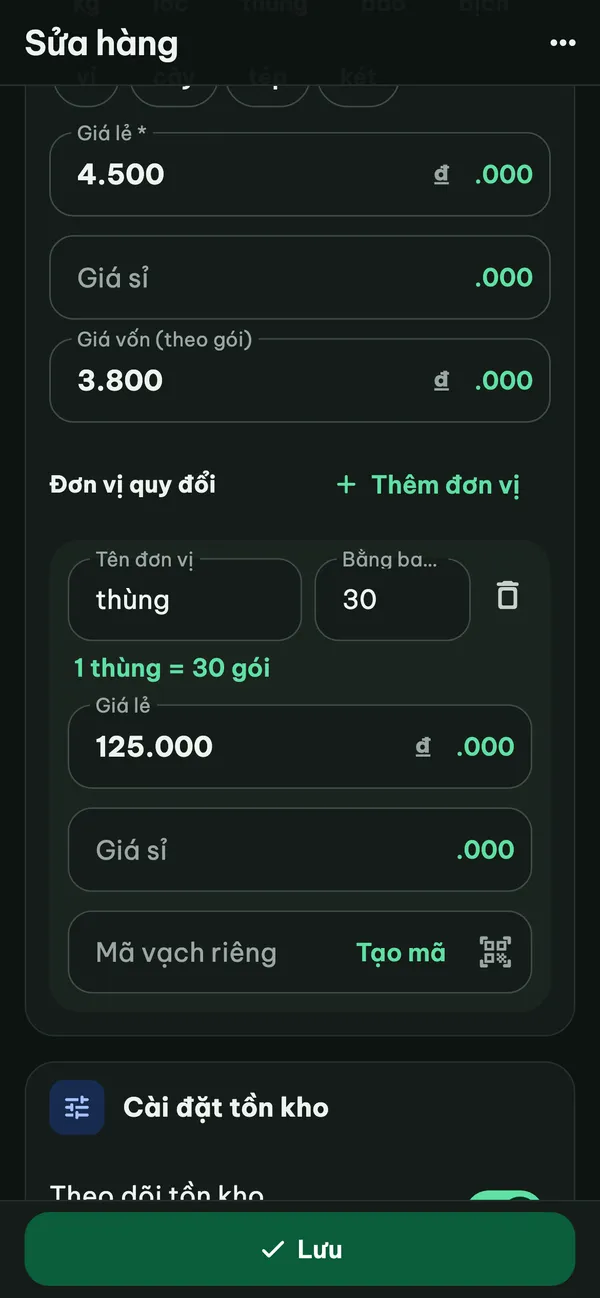
Món có nhiều đơn vị (gói, lốc, thùng) thì mỗi đơn vị có ô mã vạch riêng, cũng có nút Tạo mã. Ô nào đã có mã của hãng thì giữ nguyên.
Chỉ chủ tiệm và người có quyền sửa hàng mới thấy nút Tạo mã.
Bước 2. Tìm những món còn thiếu mã
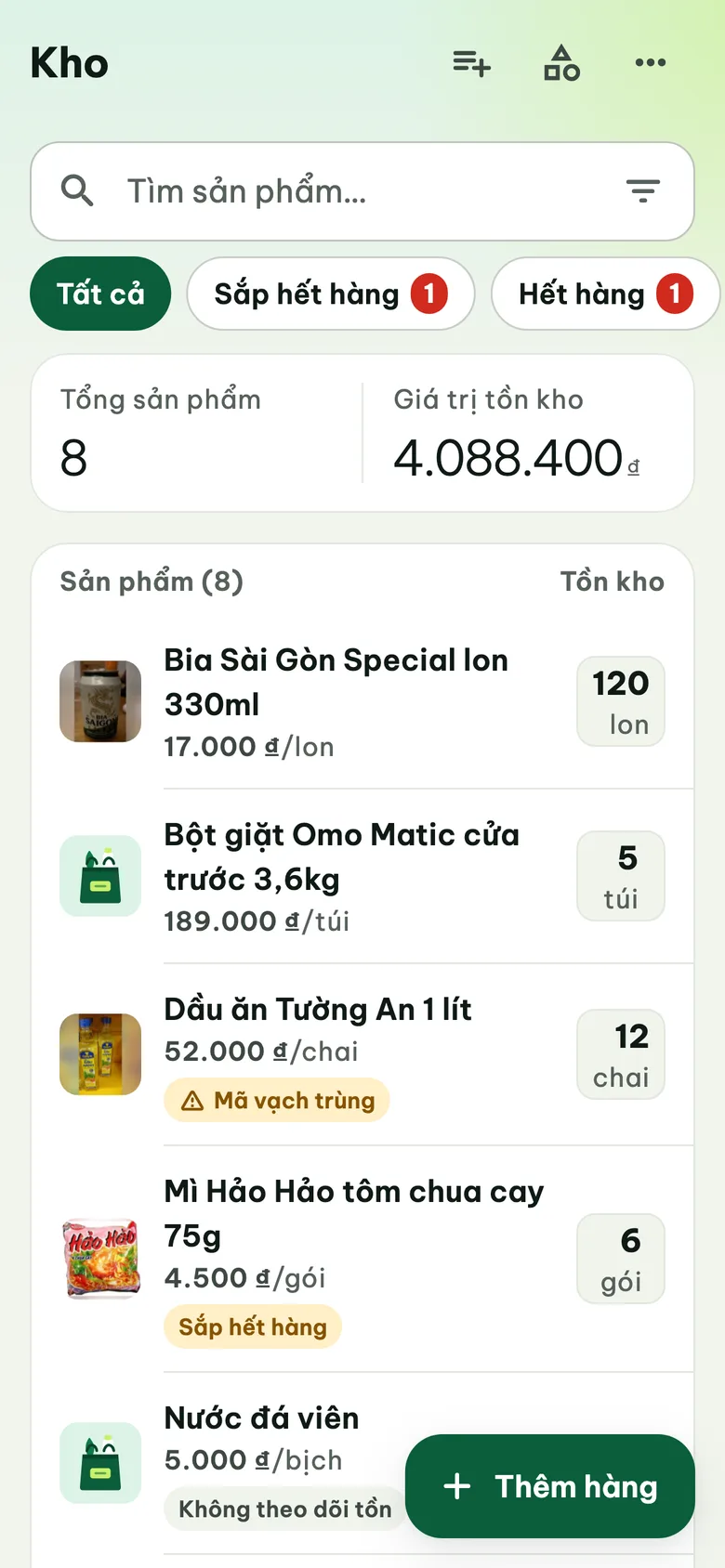
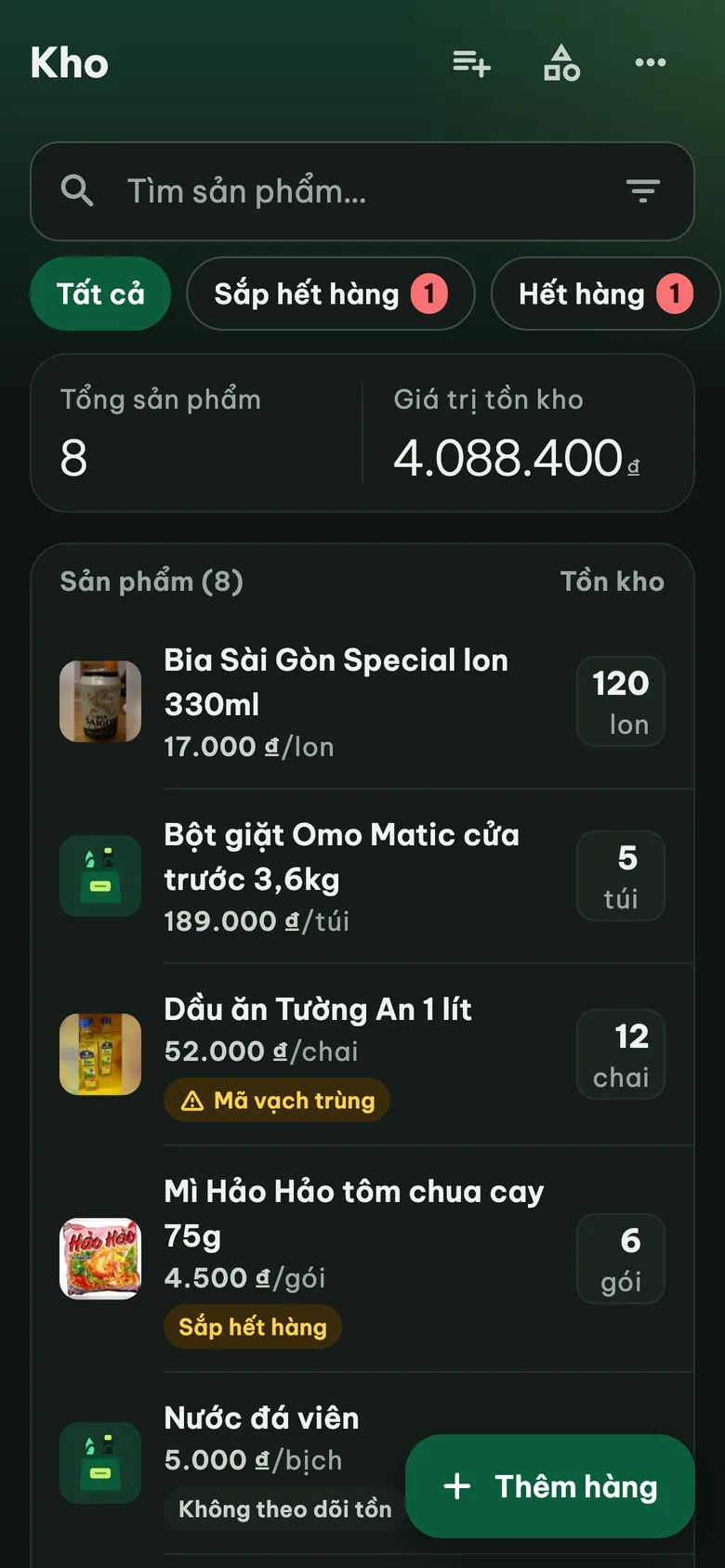
Ở Kho, chip Chưa có mã vạch lọc ra các món mà đơn vị cơ bản chưa có mã. Khi chip đang bật, bấm Tạo mã & in tem (n món) để mở màn in với sẵn các món đó. Kho cũng có chip Mã vạch trùng, phòng khi hai máy cùng tạo mã lúc mất mạng mà vô tình trùng nhau. Hai chip này nằm cuối hàng chip lọc và chỉ hiện khi tiệm có món như vậy.
Bước 3. Mở màn In tem mã vạch
Có ba lối vào: menu ⋯ → In tem mã vạch ở Kho, mục In tem mã vạch trong menu ⋯ của màn Sửa hàng, và nút Tạo mã & in tem ở bước trên. Nếu đang sửa món mà chưa lưu, Kivo nhắc “Hãy lưu thay đổi trước khi in tem”.
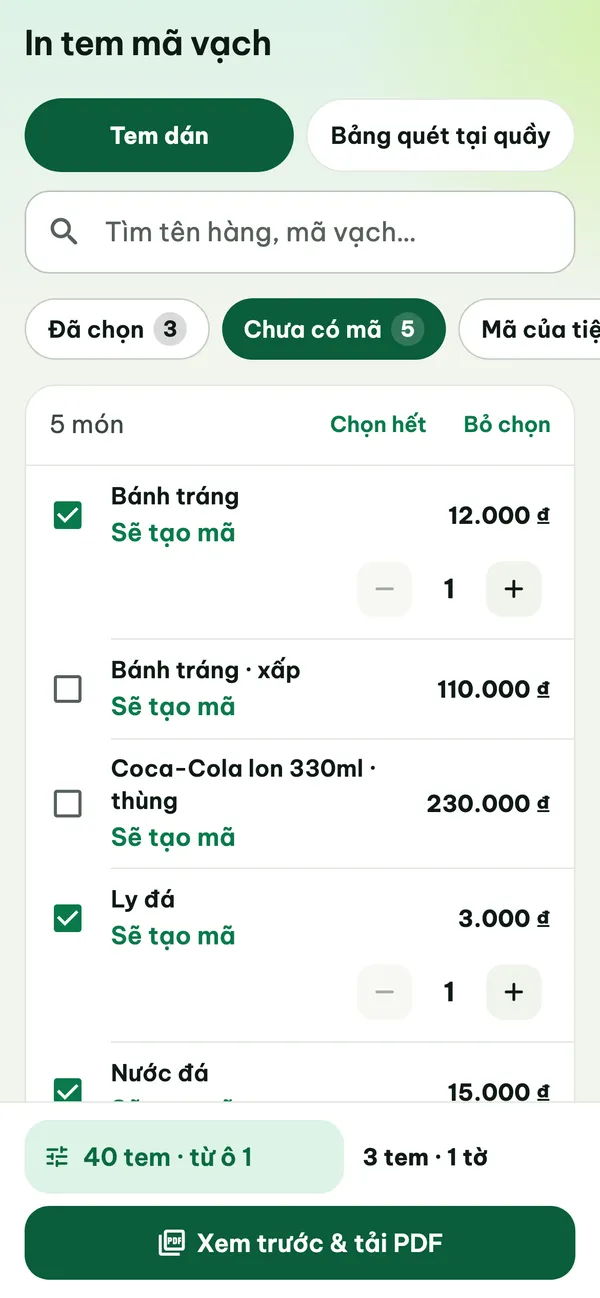
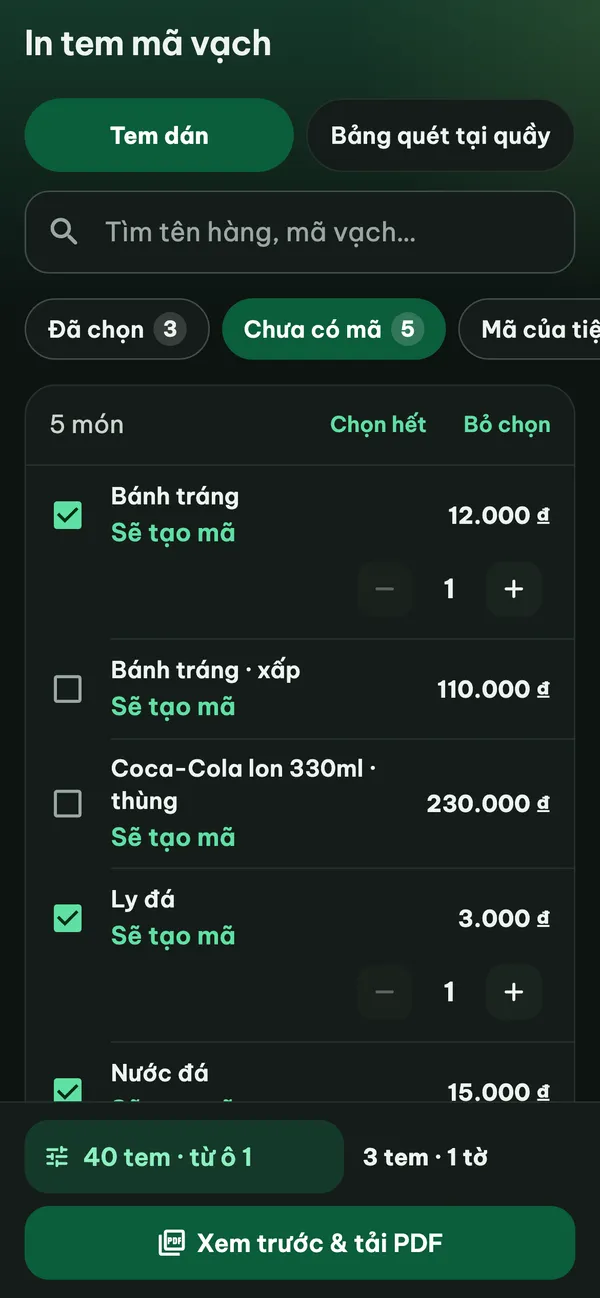
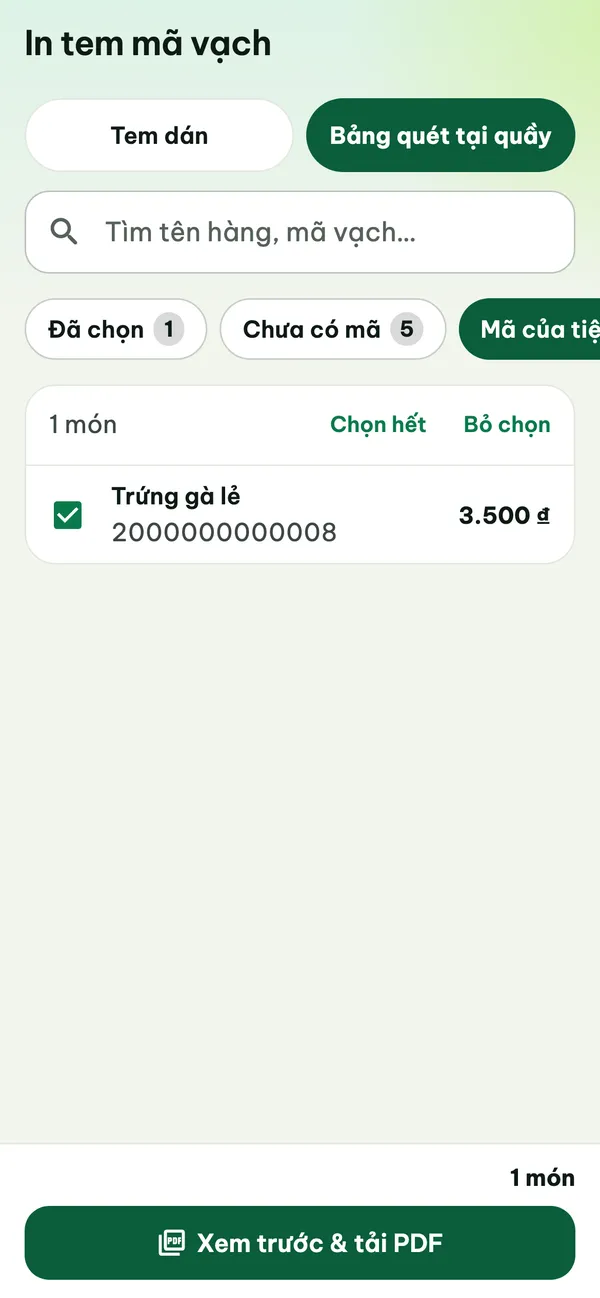
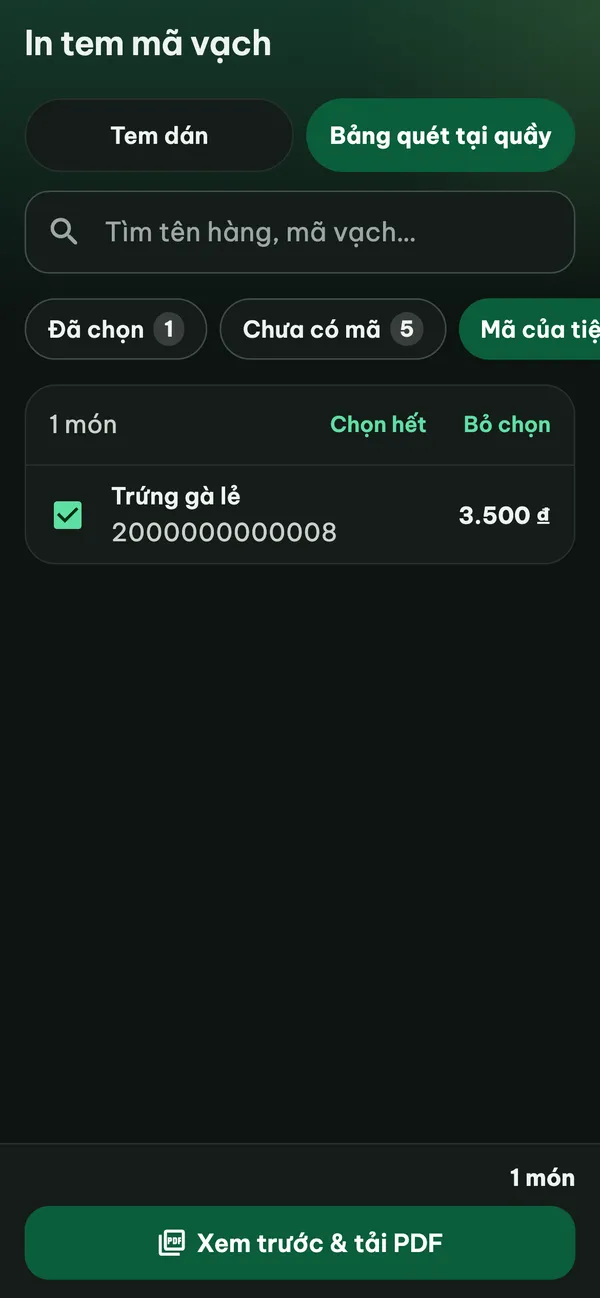
Trên cùng màn in là hai chế độ Tem dán và Bảng quét tại quầy. Bên dưới có ô tìm, bộ lọc Danh mục và các chip Đã chọn, Chưa có mã, Mã của tiệm, Tất cả. Mỗi đơn vị bán là một dòng: tên, giá lẻ, và mã vạch hoặc dòng “Sẽ tạo mã”.
Bước 4. In tem dán
Ở chế độ Tem dán, chọn món và chỉnh Số tem cho từng dòng. Chọn Khổ decal theo tờ giấy bạn mua:
| Khổ | Cỡ một tem |
|---|---|
| 65 tem | 38 × 21 mm |
| 40 tem (mặc định) | 46 × 25 mm |
| 24 tem | 64 × 34 mm |
Mỗi tem có tên món, mã vạch kèm dãy số bên dưới, và giá lẻ. Đơn vị khác đơn vị cơ bản thì ghi kèm sau giá, ví dụ “/ thùng”.
Tờ decal dùng dở thì đặt Bắt đầu từ ô để in tiếp vào các ô còn trống (ô 1 ở góc trên bên trái, đếm sang phải). Thanh dưới cho biết tổng số tem và số tờ. Trên điện thoại, khổ decal, ô bắt đầu và căn lề nằm trong mục Khổ tem & căn lề, mở bằng nút ghi khổ và ô bắt đầu ở thanh dưới (ví dụ «40 tem · từ ô 1»).
Bước 5. Căn lề bằng tờ khung
Trong phần Căn lề, bấm In thử 1 tờ khung để in viền các ô lên giấy thường, chồng lên tờ decal rồi soi đèn. Nếu lệch, chỉnh Lệch ngang và Lệch dọc, mỗi lần 0,5 mm, tối đa 5 mm mỗi chiều. Số đo này lưu cho máy này, vì mỗi máy in lệch một kiểu.
Bước 6. In bảng quét nhanh
Với hàng không dán tem được, chọn chế độ Bảng quét tại quầy. Kivo dựng một trang A4 có tên tiệm và ngày in, các món xếp theo danh mục, mỗi ô có tên, đơn vị, giá và mã vạch. Dán bảng ở quầy, khách lấy ly đá hay túi nước đá thì quét mã trên bảng.
Bước 7. Xem trước, tải PDF và in
Bấm Xem trước & tải PDF. Nếu có món chưa có mã, Kivo hỏi “Tạo n mã vạch mới?” rồi mới lưu mã vào các món đó. Màn xem trước nhắc chọn tỉ lệ 100%. Bấm Tải về để lưu tệp PDF (máy tính mở hộp lưu tệp, điện thoại mở bảng chia sẻ) hoặc in ngay từ màn xem trước.
Mã vừa tạo dùng được ngay ở Bán hàng, bằng camera điện thoại hay máy quét USB. Xem thêm cách bán hàng quét mã vạch trên điện thoại. Nhân viên vẫn in tem được cho các món đã có mã. Món chưa có mã hiện mờ với dòng “Chưa có mã — chủ tiệm tạo mã”.
Kết quả
- Mỗi món không có mã của hãng có một mã nội bộ đầu 20, không trùng mã nào trong máy.
- Tem in trên decal A4 bằng máy in văn phòng, đúng ô nhờ tờ khung và số căn lề đã lưu cho máy.
- Hàng không dán tem được như nước đá, ly đá có bảng quét nhanh dán ở quầy.
- Người đứng quầy quét thay vì gõ tìm tên hay hỏi giá, nên ít chờ và ít tính sai.
Bắt đầu từ hôm nay. Bật chip Chưa có mã vạch ở Kho, chọn mười món hay bán nhất, tạo mã và in một tờ tem. Từ ca bán sau, những món đó chỉ cần quét.
Tải Kivo về để dùng thử miễn phí.
Câu hỏi thường gặp
Tự tạo mã vạch cho hàng trong tiệm có cần đăng ký không?
Nếu mã chỉ dùng để quét trong tiệm của bạn thì không cần. Mã đầu 20 thuộc vùng GS1 dành cho dùng nội bộ, không trùng với mã của hãng nào. Chỉ khi muốn đưa hàng do mình sản xuất vào siêu thị hay chuỗi bán lẻ thì mới cần đăng ký mã với GS1.
Mã vạch của tiệm có dùng được ở tiệm khác không?
Không nên. Mã nội bộ chỉ có nghĩa trong máy của tiệm bạn; tiệm khác quét sẽ không ra món đó, hoặc trùng với mã họ tự tạo. Kivo cũng không gửi các mã đầu 2 lên kho hàng chung.
Cần máy in tem chuyên dụng không?
Không. Kivo in tem lên giấy decal A4 chia ô bằng máy in văn phòng (in phun hoặc laser). Máy in hoá đơn nhiệt không dùng cho tem này.
Đổi giá bán thì tem cũ có sao không?
Mã vạch vẫn quét được vì mã chỉ cho biết đó là món nào, giá lấy từ máy lúc bán. Nhưng giá in trên tem là giá cũ, nên khi đổi giá bạn in lại tem cho khách khỏi thắc mắc.
Tạo mã và in tem trên Kivo có mất tiền không?
Không. Mã vạch của tiệm và in tem có trong bản miễn phí và chạy hoàn toàn trên máy, không cần mạng.