 Kivo
KivoApp bán hàng quét mã vạch: dùng điện thoại, súng quét hay máy POS
- Bán hàng bằng quét mã vạch với camera điện thoại, súng quét USB / Bluetooth hoặc máy POS cầm tay
- Chọn được cách quét hợp với quầy của tiệm
- Xử lý mã chưa có, hàng không mã vạch và thùng có mã khác lon
- Tính tiền một đơn gần như chỉ bằng bàn phím trên máy tính
- Điện thoại Android / iPhone có camera, hoặc máy tính kèm súng quét
- Kivo bản miễn phí, không cần mạng khi bán
- Danh sách hàng trên Kivo, thêm dần từ món bán chạy cũng được
Để bán hàng bằng quét mã vạch, bạn cần một app bán hàng có danh sách hàng kèm mã vạch và một thứ để đọc mã: camera điện thoại, súng quét cắm máy tính, hoặc đầu quét có sẵn trên máy POS cầm tay. Quét một lần là món vào giỏ đúng tên, đúng giá, không phải gõ hay nhớ giá. Kivo làm được cả ba cách, miễn phí, và vẫn chạy khi mất mạng.
Bài này dành cho tiệm tạp hoá đang tính tiền bằng máy tính bỏ túi hoặc nhớ giá, muốn chuyển sang quét mã cho nhanh và ít nhầm.
Vì sao nên dùng app bán hàng quét mã vạch
Tính tiền bằng trí nhớ và máy tính bỏ túi vẫn chạy được, nhưng có mấy chỗ hay vướng:
- Phải nhớ giá từng món. Người mới đứng quầy, người nhà phụ bán hay phải hỏi lại giá.
- Bấm máy tính dễ sót, dễ nhầm. Một món bấm thiếu, một số bấm lộn là đơn lệch, khó phát hiện.
- Lúc đông khách mọi thứ chậm lại. Mỗi món phải đọc tên, nhớ giá, cộng tay.
- Hàng giống nhau khác quy cách. Lon với lốc, gói nhỏ với gói lớn nhìn na ná mà giá khác nhau.
- Không biết đã bán gì. Tính bằng máy tính bỏ túi thì cuối ngày chỉ còn tổng tiền, không còn món nào bán chạy, món nào sắp hết.
Quét mã vạch giải quyết cả mấy chỗ này: tên và giá lấy từ danh sách hàng của tiệm, mỗi lần quét là một dòng ghi lại.
Giải pháp: hiểu mã vạch và chọn cách quét hợp với quầy
Mã vạch trên bao bì là gì
Phần lớn hàng đóng gói ở tiệm tạp hoá mang mã EAN-13: 13 chữ số in dưới các vạch đen trắng. Vài điều nên biết:
- Mã bắt đầu bằng 893 là mã đăng ký qua tổ chức mã số mã vạch của Việt Nam. Ba số đầu cho biết nơi đăng ký mã, không phải lúc nào cũng là nơi sản xuất.
- Số cuối cùng là số kiểm tra, tính từ 12 số trước. Nhờ đó máy quét biết mã đọc có bị sai hay không.
- Gói nhỏ đôi khi dùng mã ngắn EAN-8. Hàng nhập khẩu từ Mỹ hay dùng UPC-A (12 số).
- Thùng, lốc thường có mã riêng, khác mã của từng lon, từng gói bên trong. Thùng carton hay in mã ITF-14 (14 số, vạch to).
- Hàng tự đóng gói (gạo, đậu, bánh kẹo chia túi) không có mã. Bạn có thể tự tạo mã cho tiệm, in tem dán lên. Xem bài cách tạo mã vạch cho sản phẩm.
Mã vạch chỉ là một dãy số. Tên món và giá bán nằm trong danh sách hàng của tiệm bạn, nên trước khi quét được thì mỗi mã phải được gắn với một món.
Chọn cách quét nào
| Cách quét | Hợp với | Lưu ý |
|---|---|---|
| Camera điện thoại | Tiệm nhỏ, mới bắt đầu, chưa muốn mua thêm máy | Cần đủ sáng; mã nhỏ hoặc bao bì bóng phải giữ yên một chút |
| Súng quét USB | Quầy có máy tính, máy POS để bàn | Cắm là chạy, không cần cài driver |
| Súng quét Bluetooth | Quầy dùng điện thoại, máy tính bảng, hoặc cần cầm đi xa quầy | Ghép đôi như bàn phím Bluetooth, nhớ sạc pin |
| Máy POS cầm tay (Sunmi…) | Muốn một máy vừa quét, vừa in hoá đơn | Đầu quét và máy in nằm sẵn trong máy |
Khi mua súng quét, xem ba điểm:
- Kiểu bàn phím (HID). Súng quét gõ mã vào máy như một bàn phím rất nhanh. Đây là kiểu phổ biến nhất và là kiểu Kivo đọc được.
- Có gửi Enter sau mỗi mã. Đa số máy để sẵn. Nếu máy của bạn không gửi, xem sách hướng dẫn của máy để bật lại.
- Đầu đọc 1D hay 2D. Loại 1D đọc được mã vạch trên bao bì, thường rẻ hơn. Loại 2D đọc thêm mã QR và mã hiện trên màn hình điện thoại.
Mẹo quét nhanh lúc đông khách
Nhập mã cho hàng bán chạy trước. Không cần đủ cả kho ngay hôm đầu. Hai ba chục món bán nhiều nhất đã chiếm phần lớn số lần tính tiền.
Quét xong mới chạm. Món có mã thì quét, món không có mã mới tìm theo tên hoặc bấm Bán nhanh. Đừng xen kẽ lung tung, dễ sót.
Hàng giống nhau thì quét một lần, sửa số lượng. Khách lấy 6 lon cùng loại thì không cần quét 6 lần.
Giữ bao bì phẳng, đủ sáng. Với camera, mã bị nhăn hoặc loá đèn là đọc chậm. Bật đèn pin khi quầy tối.
Để súng quét ở một chỗ cố định. Có giá đỡ thì càng tốt: khách đưa hàng, bạn đưa qua đầu quét, không phải cầm lên đặt xuống.
Các bước làm trên Kivo
Quét mã vạch có trong bản miễn phí, trên cả điện thoại, máy tính và máy POS. Xem tổng quan ở trang Bán hàng và các máy dùng được ở trang Thiết bị.
Bước 1. Có danh sách hàng để quét
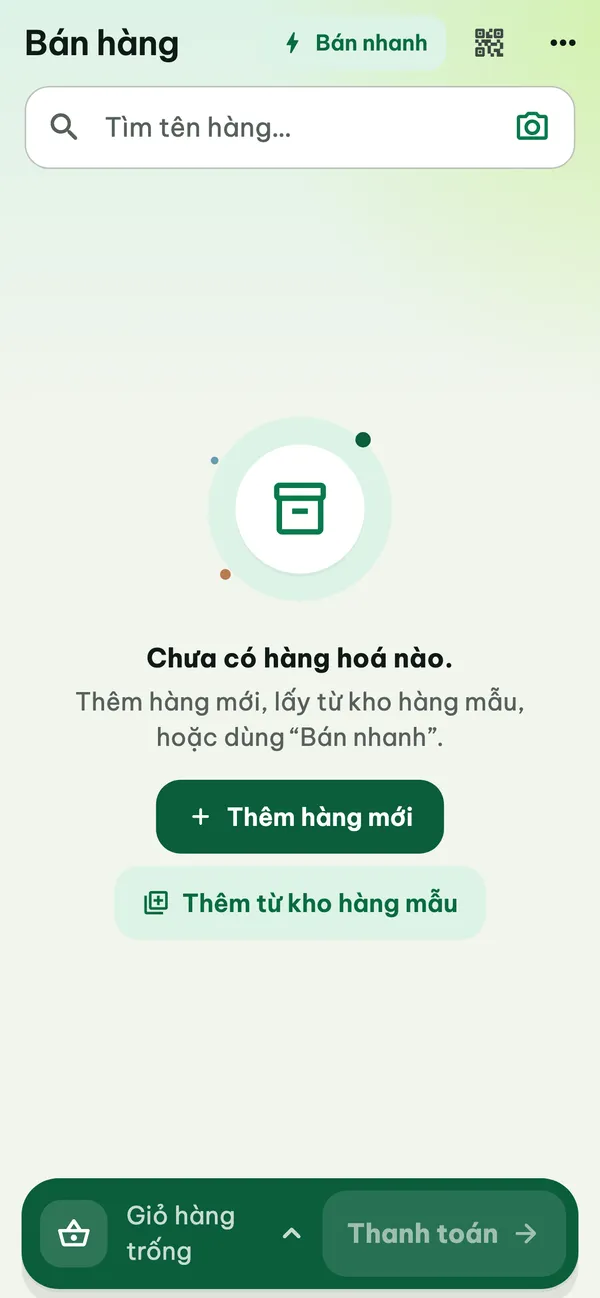
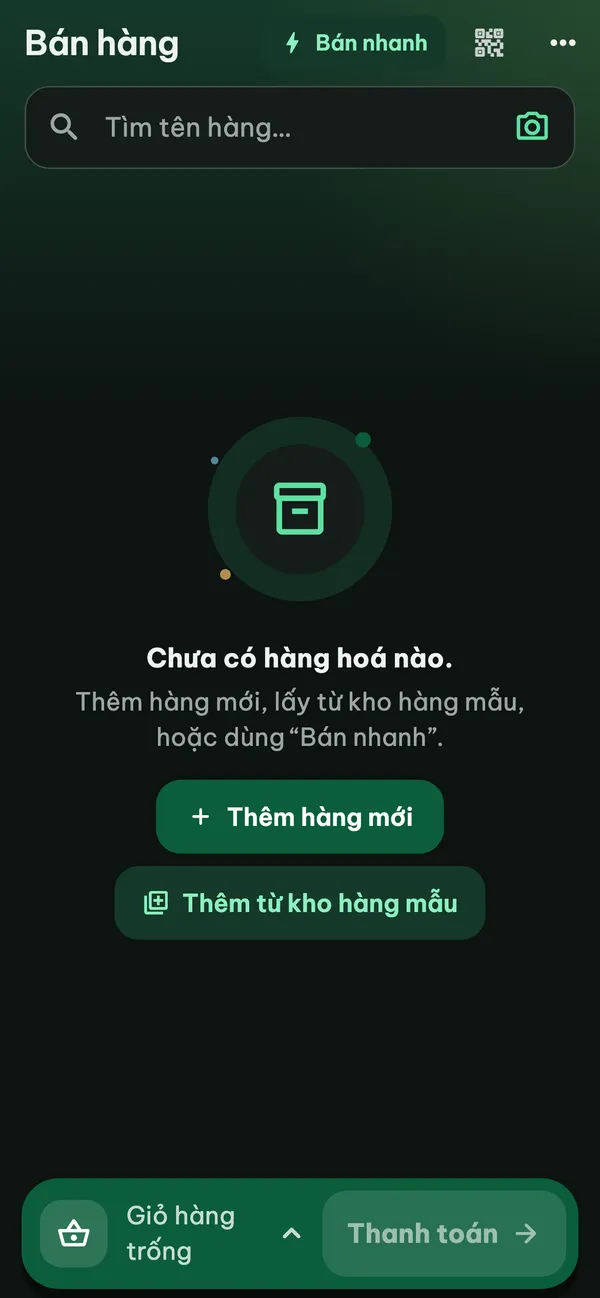
Quét được thì mỗi mã phải gắn với một món. Tiệm mới chưa có hàng thì màn Bán hàng hiện Chưa có hàng hoá nào. kèm hai nút: Thêm hàng mới để tự nhập từng món (ô Mã vạch có nút Quét để đọc mã từ bao bì), và Thêm từ kho hàng mẫu để lấy sẵn tên các món phổ biến trong hơn 20.000 món mẫu. Không cần đủ cả kho ngay: bắt đầu từ món bán chạy, gặp mã chưa có thì thêm ở bước 5.
Bước 2. Quét bằng camera điện thoại
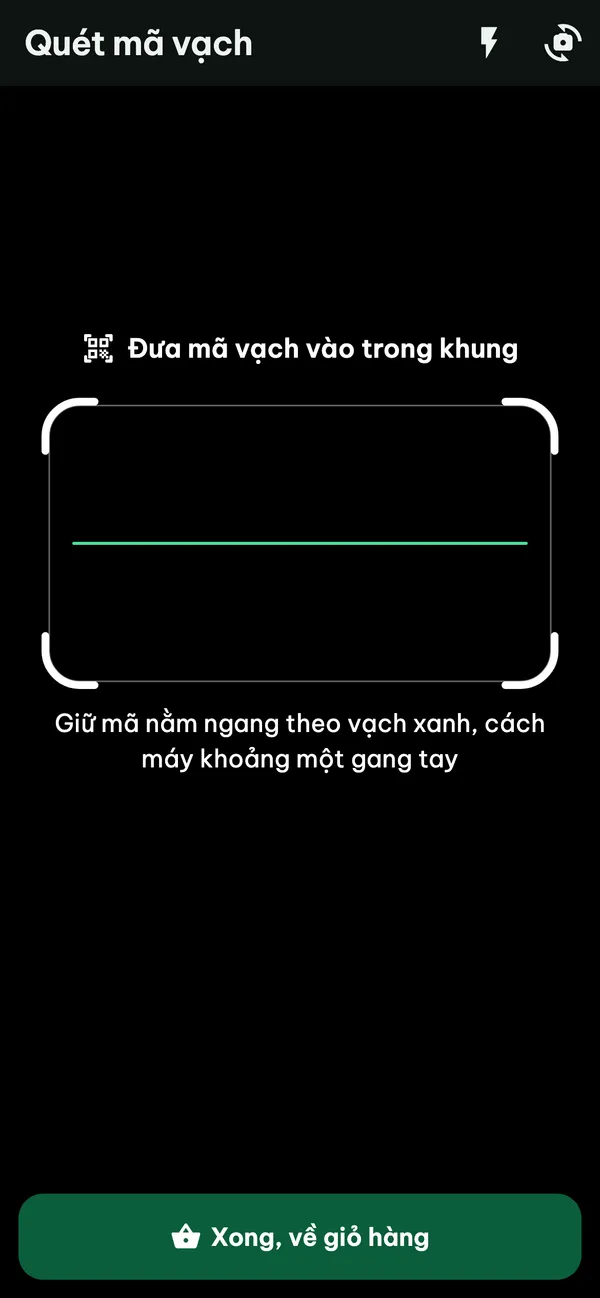
Mở Bán hàng. Nút giữa thanh dưới đổi thành Quét; bấm vào để mở camera. Màn Quét mã vạch hiện khung và một vạch xanh: giữ mã nằm ngang theo vạch, cách máy khoảng một gang tay. Góc trên có nút Đèn pin và Đổi camera. (Biểu tượng máy ảnh trong ô tìm là để nhận diện hàng bằng camera, không phải để quét mã.)
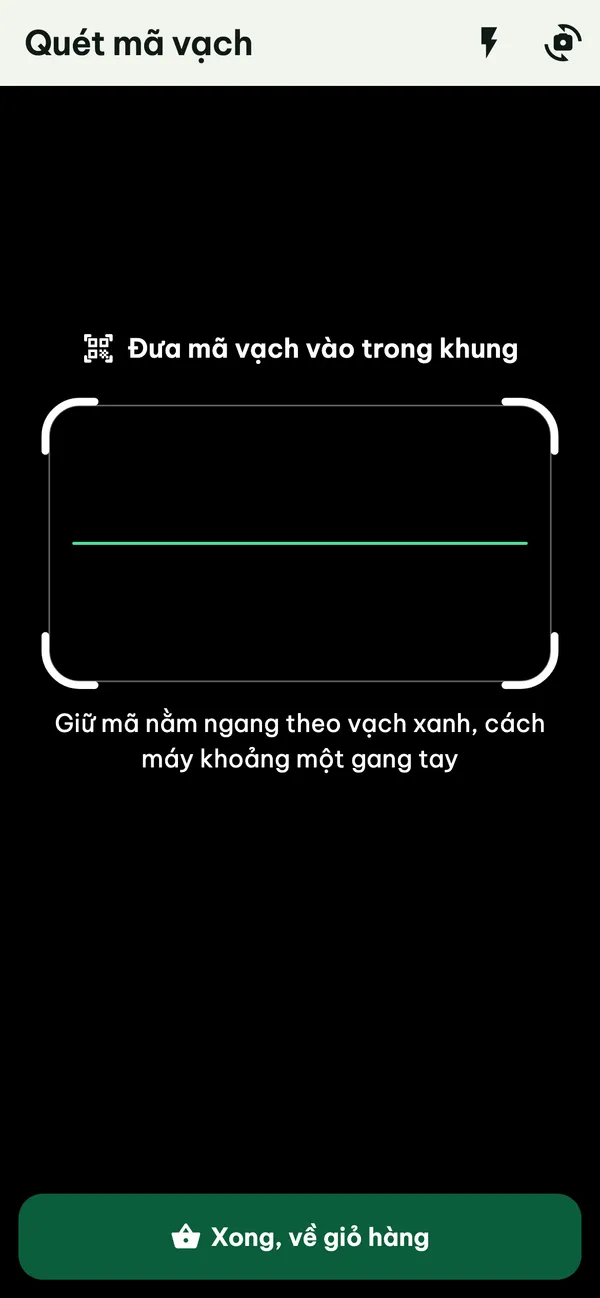
Món đọc được hiện “Đã thêm …” và vào giỏ ngay, tiêu đề đếm “Đã quét … món”. Cứ quét tiếp món sau, không cần bấm gì thêm; xong thì bấm Xong, về giỏ hàng.
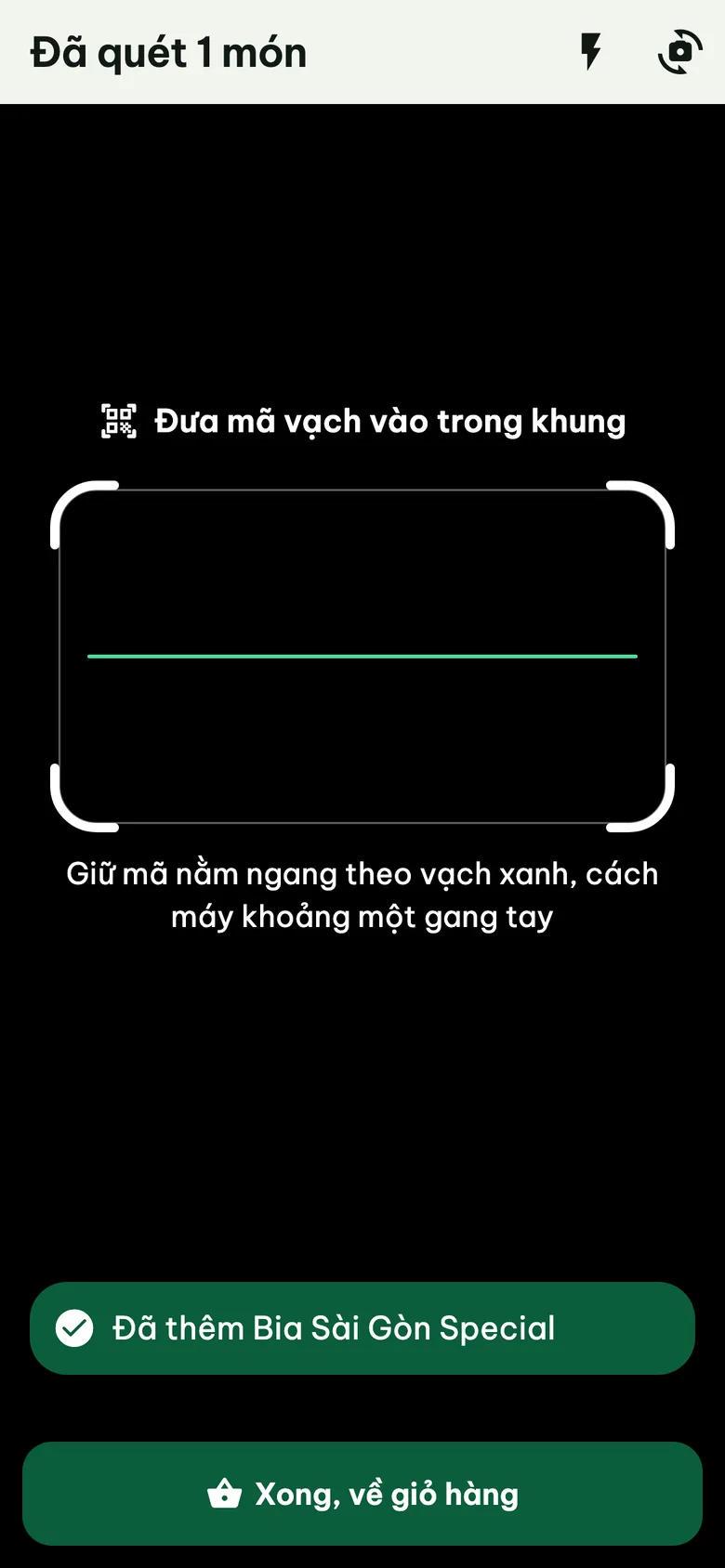
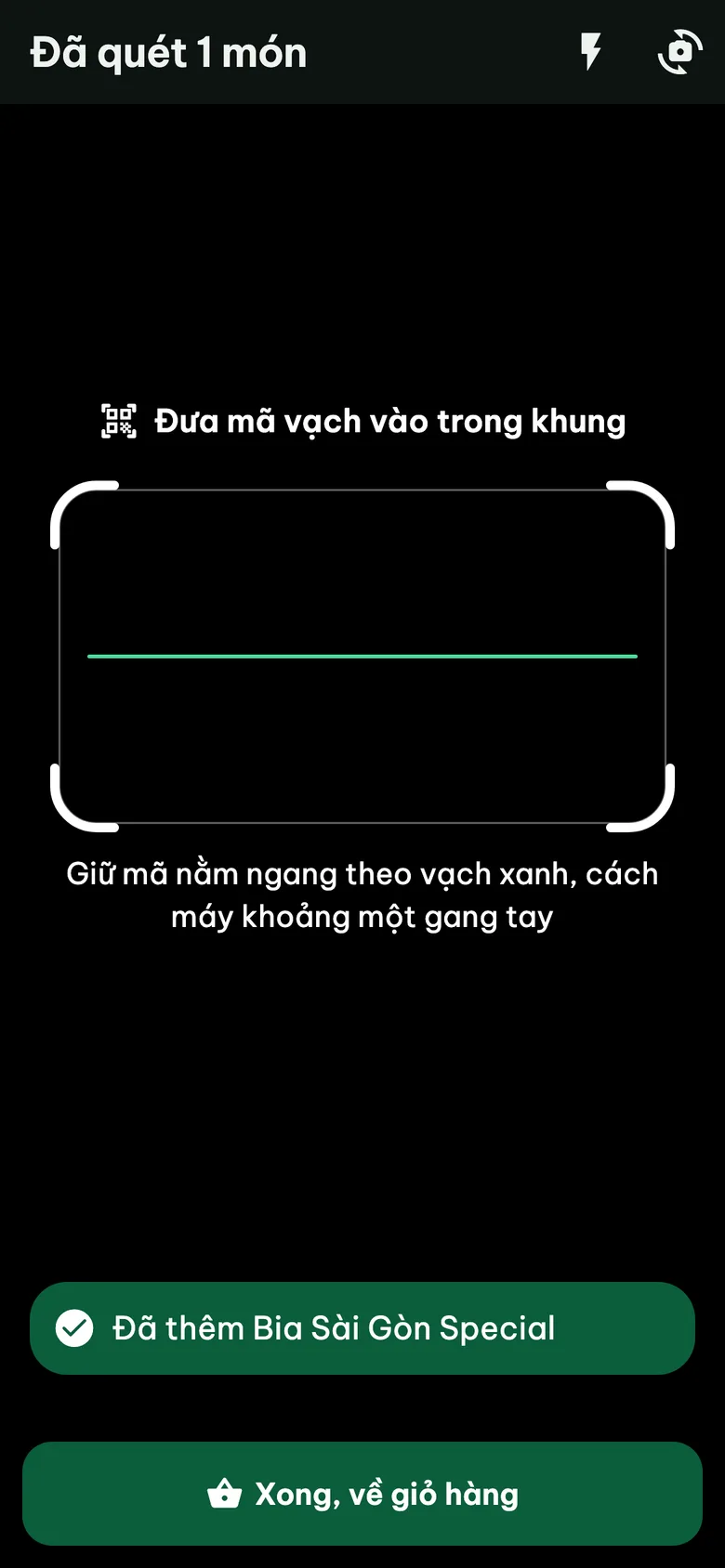
Một món giữ yên trước camera chỉ được thêm một lần. Muốn thêm cái thứ hai cùng loại, đưa món ra khỏi khung một chút rồi đưa vào lại. Camera đọc được EAN-13, EAN-8, UPC-A, UPC-E, Code 128 và ITF-14. Quét bằng camera có trên Android và iPhone; máy tính dùng súng quét.
Bước 3. Dùng súng quét USB hoặc Bluetooth
Cắm súng quét vào máy tính, hoặc ghép đôi Bluetooth với điện thoại, máy tính bảng. Không cần cài đặt gì trong Kivo. Ở màn Bán hàng, quét là món vào giỏ.
Đang ở tab khác như Trang chủ mà quét, Kivo chuyển mã sang Bán hàng. Đang chọn một ô chữ (ví dụ ô Mã vạch khi sửa hàng) thì mã gõ vào ô đó. Trên điện thoại, quét được cả khi chưa chạm vào ô tìm.
Bước 4. Dùng đầu quét của máy POS cầm tay
Trên máy POS cầm tay Android như Sunmi, iMin, Urovo, Newland, Chainway, Kivo đọc đầu quét liền thân ở cả hai chế độ của máy: gõ phím và gửi mã trực tiếp (broadcast). Cứ để máy như đang dùng. Máy bật cả hai chế độ cùng lúc thì mỗi lần quét vẫn chỉ thêm một món. Với Sunmi, Kivo in được ra máy in liền thân, xem thêm bài chọn máy in hoá đơn nhiệt.
Bước 5. Khi quét ra mã chưa có
Kivo báo Không tìm thấy mã …. Chủ tiệm bấm Thêm hàng mới: màn Thêm hàng mở với mã đó điền sẵn, chỉ cần nhập tên và giá. Nhân viên không thêm được hàng mới, cần nhờ chủ cửa hàng. Món đã có nhưng chưa có giá thì Kivo hỏi giá khi bán; lúc quét liên tục bằng camera, món vẫn vào giỏ kèm nhắc “chưa có giá, nhập giá ở giỏ”.
Bước 6. Bán món không có mã vạch
Gõ tên vào ô tìm ở Bán hàng; gõ không dấu cũng ra. Kết quả xếp món bán nhiều trong 30 ngày qua lên trước. Với món lặt vặt không có trong danh sách, bấm Bán nhanh, nhập Giá bán (tên không bắt buộc, mặc định là “Hàng lẻ”).
Muốn lần sau quét được, tạo mã cho món đó và in tem dán: xem cách tạo mã vạch cho sản phẩm.
Bước 7. Lon, lốc, thùng có mã khác nhau
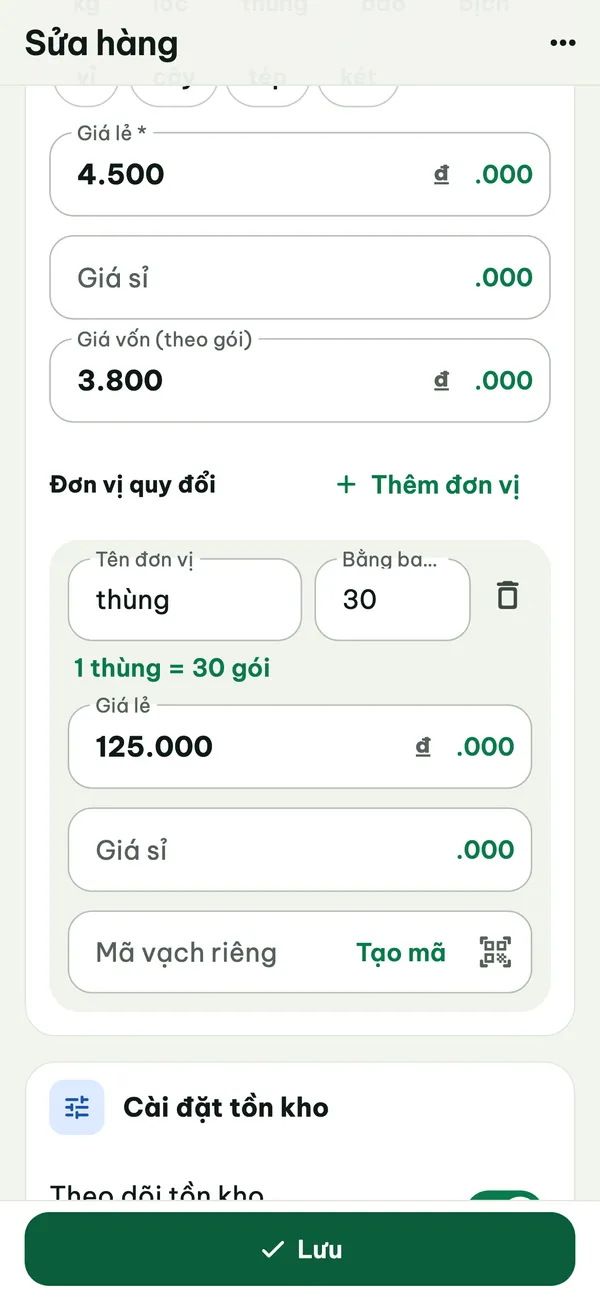
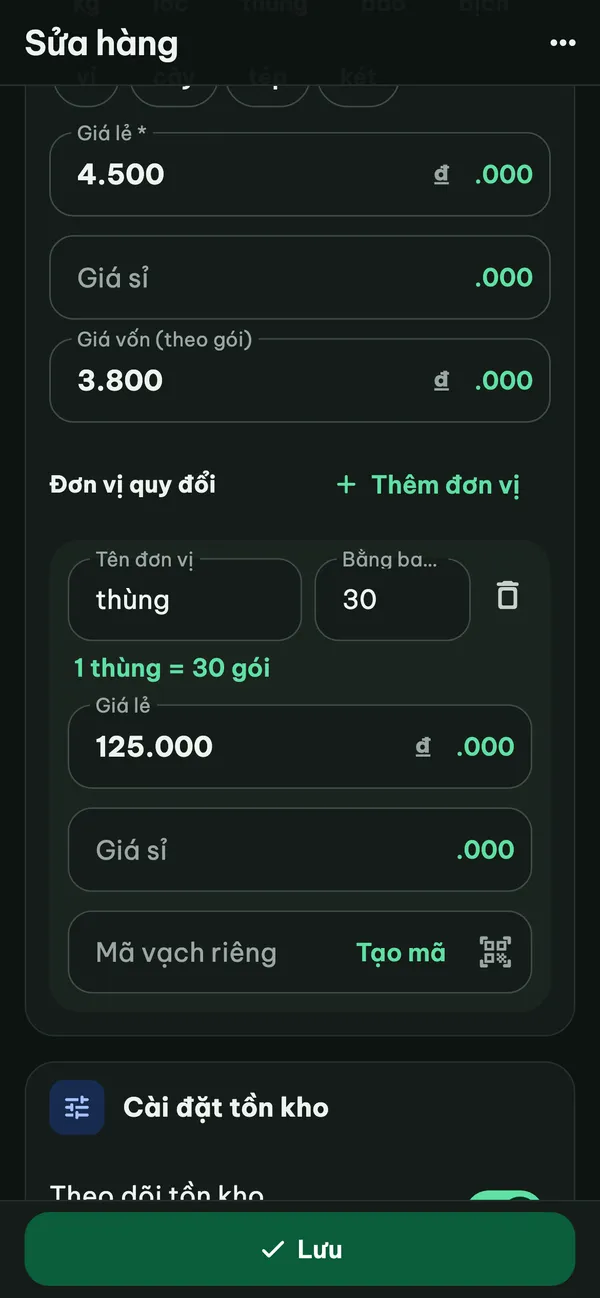
Mở món ở Kho, vào Sửa hàng, kéo xuống phần Đơn vị & giá. Đơn vị cơ bản là đơn vị nhỏ nhất bạn bán, ví dụ lon. Bấm Thêm đơn vị cho lốc và thùng, điền Tên đơn vị, Bằng bao nhiêu lon, Giá lẻ, Giá sỉ và Mã vạch riêng (mã in trên thùng). Từ đó quét mã thùng là giỏ thêm một thùng đúng giá thùng; tồn kho tự trừ theo số lon.
Bước 8. Bán bằng bàn phím trên máy tính
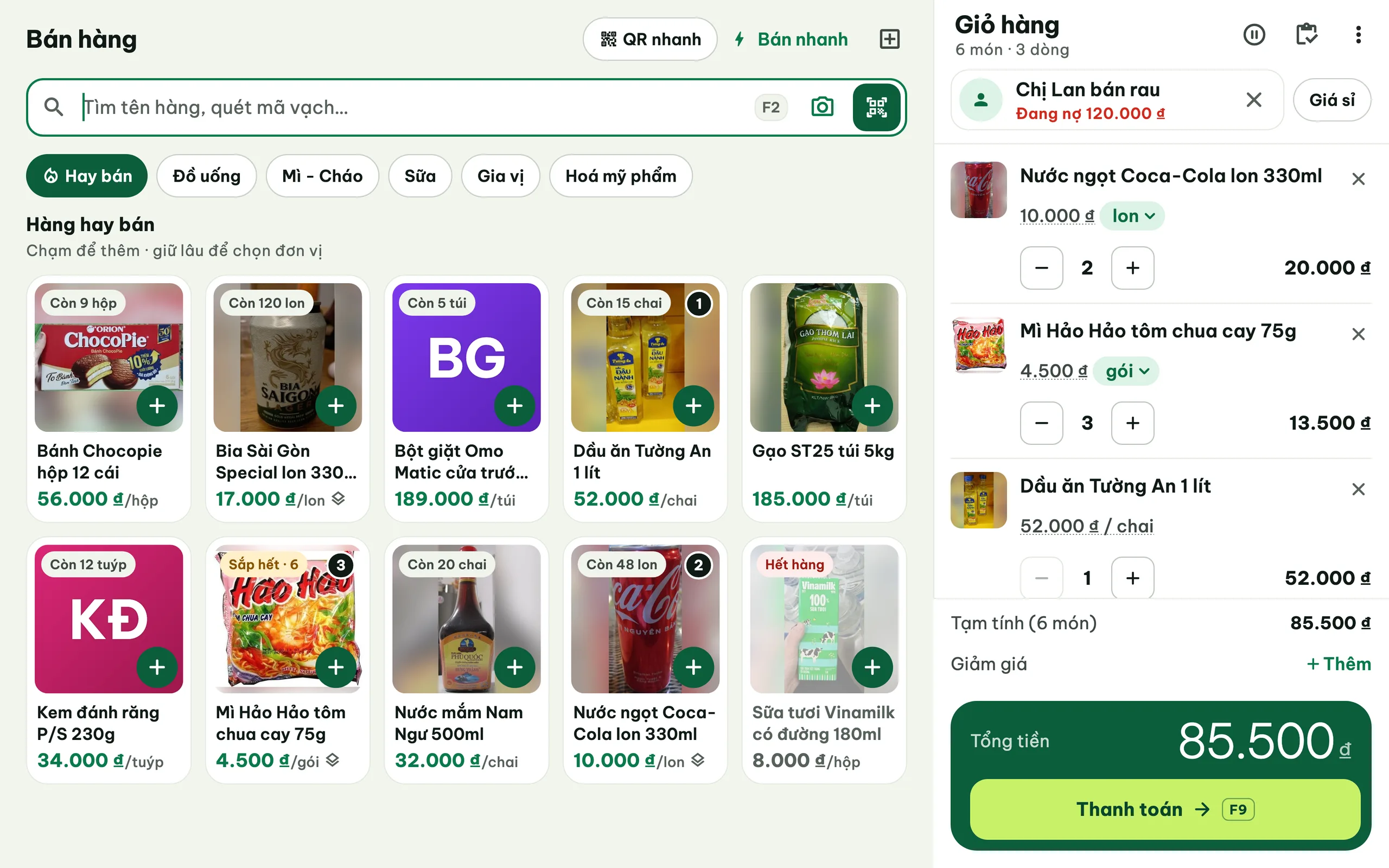
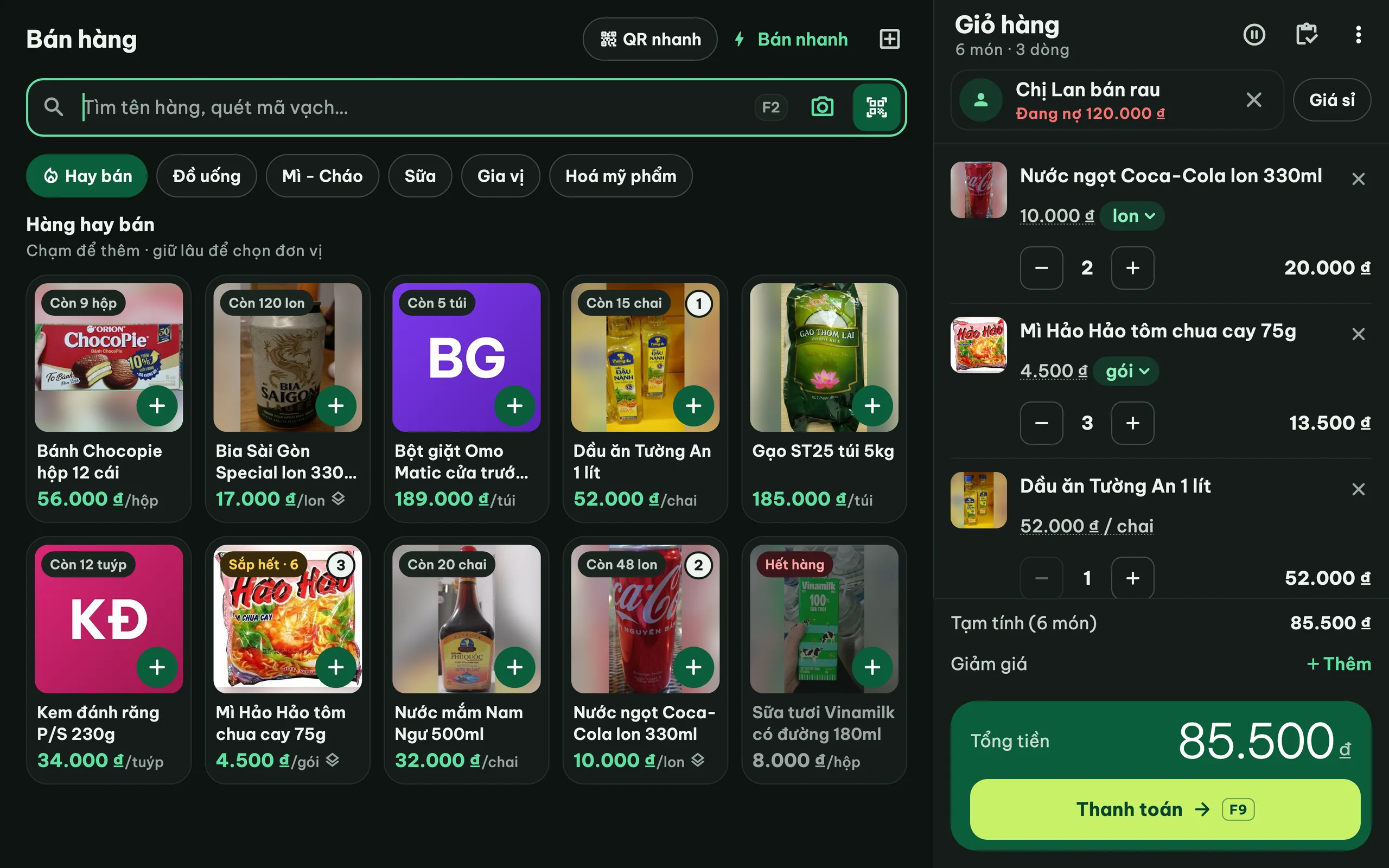
Trên máy tính, ô tìm ở Bán hàng hiểu thêm vài cách gõ tắt (gợi ý ngay trong ô: “Tìm tên, quét mã · 6* số lượng · 15k hàng lẻ”). F2 đưa con trỏ về ô tìm.
| Gõ | Kết quả |
|---|---|
6* rồi quét mã |
Thêm 6 món của mã đó (mã lốc thì 6 lốc) |
3x hảo hảo rồi Enter |
Thêm 3 món đang tô trong kết quả tìm |
15k rồi Enter |
Thêm một dòng Hàng lẻ 15.000 ₫ |
2x15k rồi Enter |
Thêm 2 × 15.000 ₫ Hàng lẻ |
| ↑ / ↓ | Đổi món đang tô trong kết quả tìm |
+ / − khi ô trống |
Tăng, giảm một món vừa thêm |
| Enter khi ô trống | Mở Thanh toán (như F9) |
Bước 9. Thanh toán nhanh
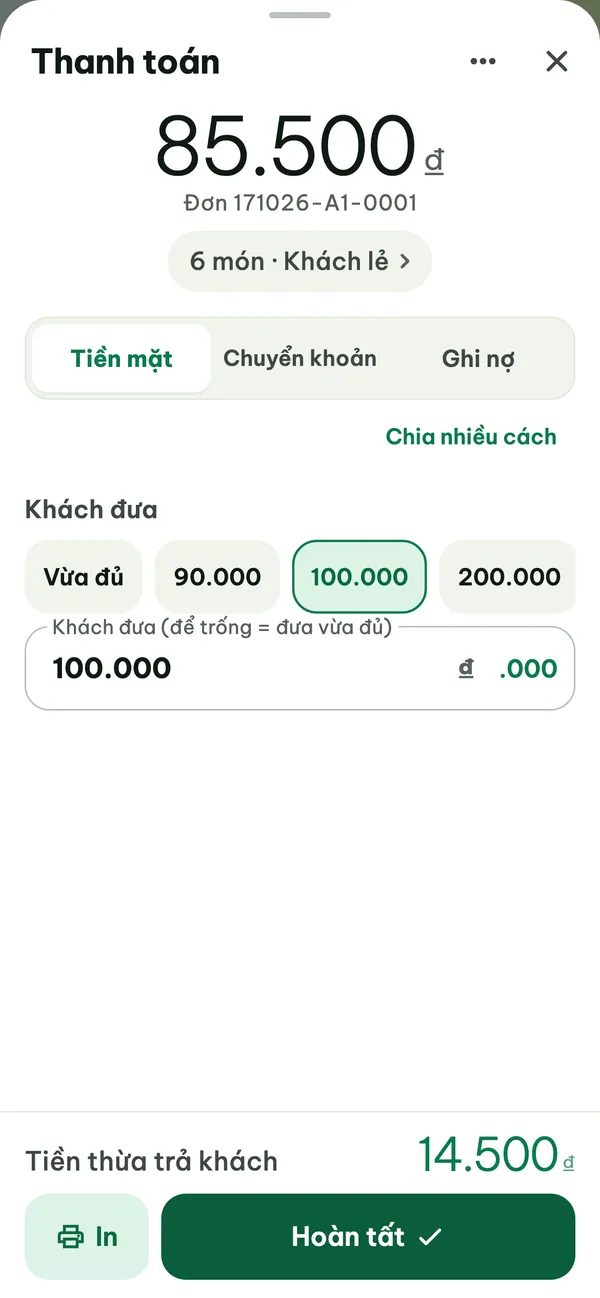
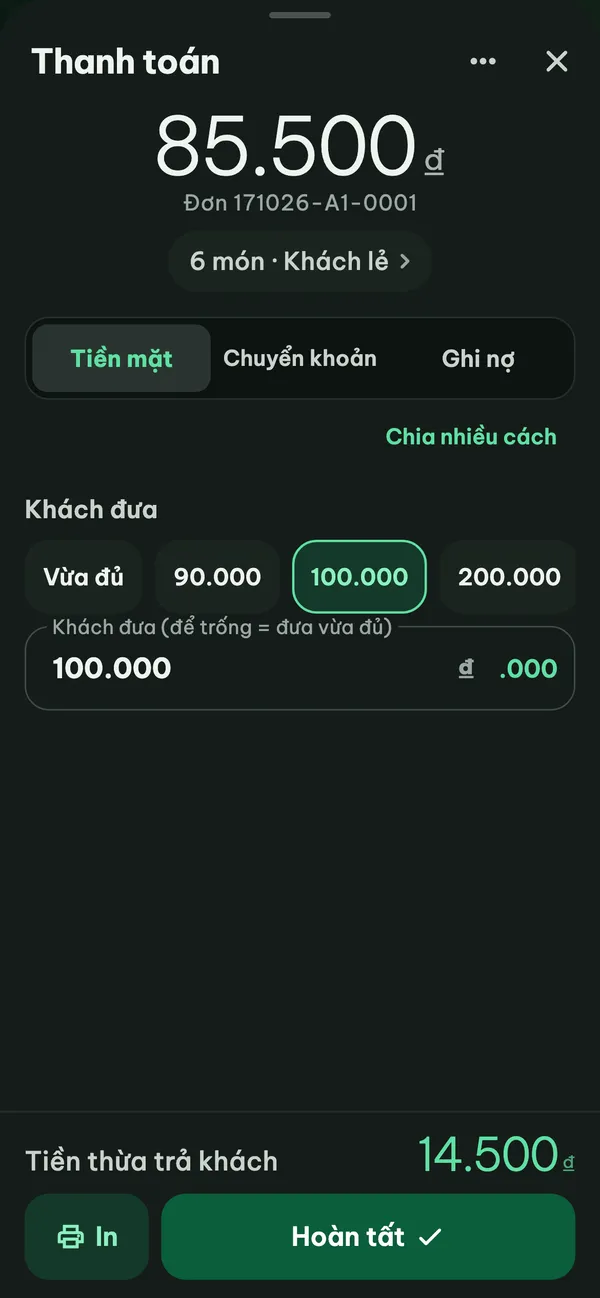
Ở Thanh toán, ô Khách đưa có sẵn các nút Vừa đủ và vài mệnh giá tròn gần với tổng đơn. Gõ số ngắn cũng được: 500 là 500.000 ₫, ngay dưới ô hiện “= 500.000 ₫”. Kivo tính Tiền thừa trả khách, bấm Enter để Hoàn tất. Một đơn thường đi gọn trong “quét, Enter, gõ tiền khách đưa, Enter”, không cần chạm chuột.
Khách chuyển khoản thì chọn Chuyển khoản để hiện mã QR đúng số tiền, xem bài tạo mã QR chuyển khoản cho cửa hàng.
Bước 10. Nghe máy đọc khi quét
Bật Đọc tên và giá khi bán ở Cài đặt → Bán hàng & in. Mỗi lần quét, máy đọc tên và giá món vừa thêm, bạn nghe là biết quét đúng mà không phải nhìn màn hình. Cài đặt này theo từng máy, mặc định tắt.
Kết quả
- Món có mã vạch vào giỏ bằng một lần quét, đúng tên, đúng giá, không phải nhớ giá.
- Tiệm dùng được thứ đang có: camera điện thoại, súng quét USB / Bluetooth hoặc đầu quét của máy POS cầm tay.
- Mã chưa có, hàng không mã và thùng có mã riêng đều có cách xử lý ngay tại quầy.
- Trên máy tính, một đơn đi gọn bằng bàn phím: quét, Enter, gõ tiền khách đưa, Enter.
- Mỗi lần bán đều được ghi lại theo từng món, kể cả khi mất mạng.
Bắt đầu từ hôm nay: lấy hai ba chục món bán chạy nhất, quét mã từng món vào danh sách hàng của Kivo. Từ đơn kế tiếp, bạn đã bán được bằng camera điện thoại; khi quầy đông hơn, cắm thêm một súng quét là xong.
Tải Kivo về để dùng miễn phí trên điện thoại, máy tính hoặc máy POS.
Câu hỏi thường gặp
Không có súng quét thì bán bằng mã vạch được không?
Được. Trên điện thoại Android và iPhone, Kivo quét mã vạch bằng camera: ở màn Bán hàng, bấm nút Quét ở giữa thanh dưới. Quét liên tục, món nào đọc được là vào giỏ ngay.
Súng quét mã vạch nào dùng được với Kivo?
Súng quét kiểu bàn phím, cắm USB hoặc kết nối Bluetooth, có gửi phím Enter sau mỗi mã (đa số máy để sẵn như vậy). Đầu quét liền thân của máy POS cầm tay Sunmi, iMin, Urovo, Newland, Chainway cũng dùng được, không cần cài đặt thêm.
Quét mã một món mà app báo không tìm thấy thì làm sao?
Kivo báo 'Không tìm thấy mã …' và cho chủ tiệm bấm Thêm hàng mới với mã đó điền sẵn. Nhân viên không thêm được hàng, nên sẽ được nhắc nhờ chủ cửa hàng thêm.
Mã vạch của thùng khác mã của lon thì bán thế nào?
Thêm thùng làm một đơn vị quy đổi của món đó và nhập mã của thùng vào ô Mã vạch riêng. Quét mã thùng là giỏ thêm một thùng đúng giá thùng, tồn kho tự trừ theo số lon.
Tính năng quét mã vạch có mất phí không?
Không. Quét bằng camera, súng quét, đầu quét máy POS và các phím tắt bàn phím đều có trong bản miễn phí, chạy cả khi mất mạng.