 Kivo
KivoTạo mã QR chuyển khoản cho cửa hàng, đúng số tiền từng đơn
- Hiện mã VietQR có sẵn đúng số tiền của từng đơn, khách không phải tự gõ
- Nhận tiền vào đúng tài khoản của tiệm và đối soát được từng khoản
- Dùng mã QR khi thu nhanh, in phiếu và thu nợ
- Để Kivo tự xác nhận tiền đã về và tự lưu đơn (Gói Pro)
- Số tài khoản ngân hàng của tiệm, hoặc tem QR của loa thanh toán
- Điện thoại hoặc máy tính cài Kivo (bản miễn phí là đủ để hiện mã)
- Muốn tự xác nhận: Gói Pro, đăng nhập đồng bộ, có mạng và một tài khoản SePay hoặc APIBank
Để tạo mã QR chuyển khoản cho cửa hàng, cách gọn nhất là dùng mã VietQR có sẵn số tiền của từng đơn và một nội dung nhận ra được đơn đó, thay vì một mã dán quầy để khách tự gõ số tiền. App bán hàng như Kivo tạo mã này ngay ở màn Thanh toán từ số tài khoản của tiệm, nên khách quét là chuyển đúng.
Bài này dành cho chủ tiệm tạp hoá đang nhận chuyển khoản bằng mã dán quầy, hoặc chưa nhận chuyển khoản và muốn bắt đầu.
Vấn đề khi dùng một mã QR chuyển khoản dán quầy
Một tấm mã in sẵn dán cạnh két là cách nhiều tiệm bắt đầu nhận chuyển khoản. Nó chạy được, nhưng có mấy chỗ dễ hụt tiền:
- Khách tự gõ số tiền. Gõ thiếu một số 0, gõ nhầm số lẻ, hoặc làm tròn xuống. Lúc đông khách, bạn khó kiểm từng người.
- Nội dung chuyển khoản để trống hoặc ghi tuỳ ý. Cuối ngày có một loạt khoản tiền về mà không biết khoản nào của đơn nào.
- Nhìn màn hình của khách để xác nhận. Màn hình “chuyển thành công” của khách chưa chắc là tiền đã vào tài khoản của tiệm.
- Nhiều khách cùng số tiền trong vài phút. Hai khoản giống nhau thì không phân biệt được ai đã trả.
Mã QR theo từng đơn giải quyết hai chỗ đầu: số tiền và nội dung đã nằm sẵn trong mã. Hai chỗ sau cần thêm thói quen kiểm tiền về, hoặc một dịch vụ báo tiền về tự động.
Giải pháp: mã VietQR đúng số tiền từng đơn và thói quen kiểm tiền về
VietQR là gì
VietQR là chuẩn mã QR chuyển khoản liên ngân hàng tại Việt Nam do NAPAS quản lý. Một mã VietQR chứa ngân hàng nhận (mã BIN 6 chữ số), số tài khoản, và có thể kèm số tiền cùng nội dung chuyển khoản. Khách quét bằng app ngân hàng hoặc ví hỗ trợ VietQR, mọi thông tin hiện sẵn, chỉ cần bấm xác nhận.
| Tiêu chí | Mã dán quầy (tĩnh) | Mã theo từng đơn |
|---|---|---|
| Số tiền | Khách tự gõ | Có sẵn trong mã |
| Nội dung | Khách tự ghi, hay bỏ trống | Có sẵn, ví dụ mã đơn |
| Đối soát cuối ngày | Khó biết khoản nào của đơn nào | Nhìn nội dung là biết |
| Cần gì | Một tấm mã in sẵn | Máy tính, điện thoại hoặc máy in để hiện mã |
Bốn thói quen khi nhận chuyển khoản tại quầy
Dùng một tài khoản riêng cho tiệm. Tách tiền bán hàng khỏi tiền chi tiêu gia đình, cuối tháng đối chiếu dễ hơn nhiều.
Kiểm tiền về, không kiểm màn hình khách. Xem thông báo của app ngân hàng hoặc nghe loa báo tiền rồi mới giao hàng, nhất là với đơn lớn.
Luôn có nội dung nhận ra đơn. Mã đơn trong nội dung giúp bạn khớp từng khoản khi xem lại sao kê.
Đối chiếu cuối ngày. So tổng tiền chuyển khoản trên app bán hàng với số tiền về trong ngày của tài khoản ngân hàng. Lệch thì tìm ngay hôm đó, đừng để dồn.
Các bước làm trên Kivo
Mã VietQR đúng số tiền có sẵn trong bản miễn phí của Kivo (bước 1 đến 6). Tự xác nhận tiền đã về (bước 7 và 8) cần Gói Pro. Xem tổng quan ở trang Bán hàng.
Bước 1. Thêm tài khoản nhận tiền của tiệm
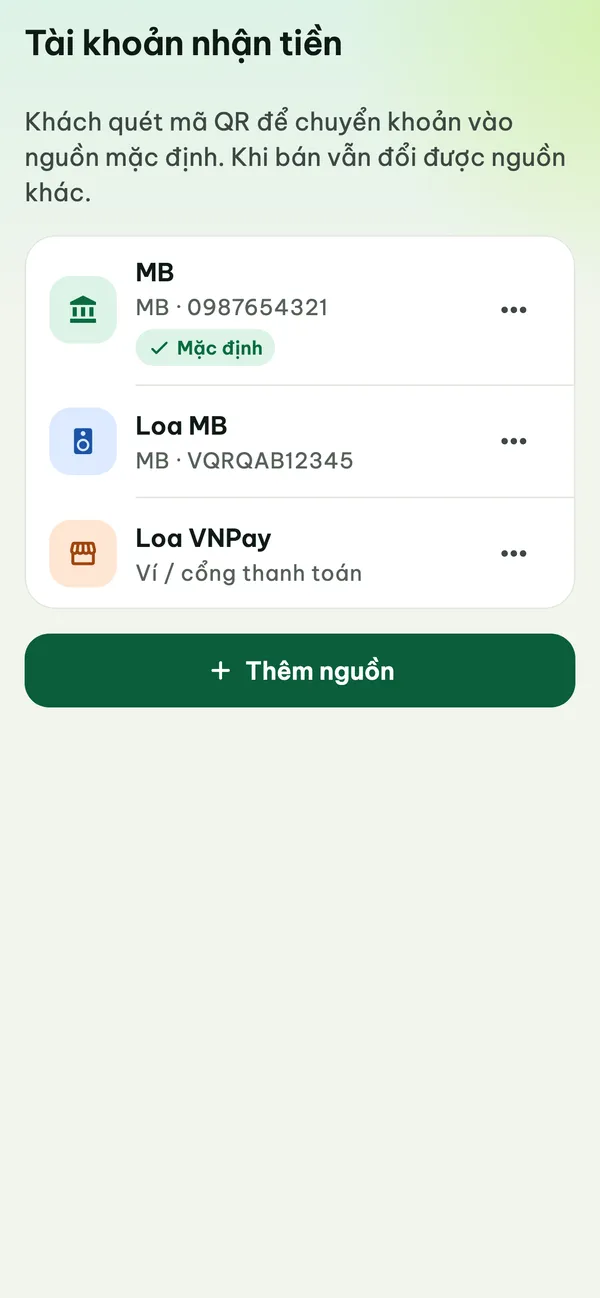
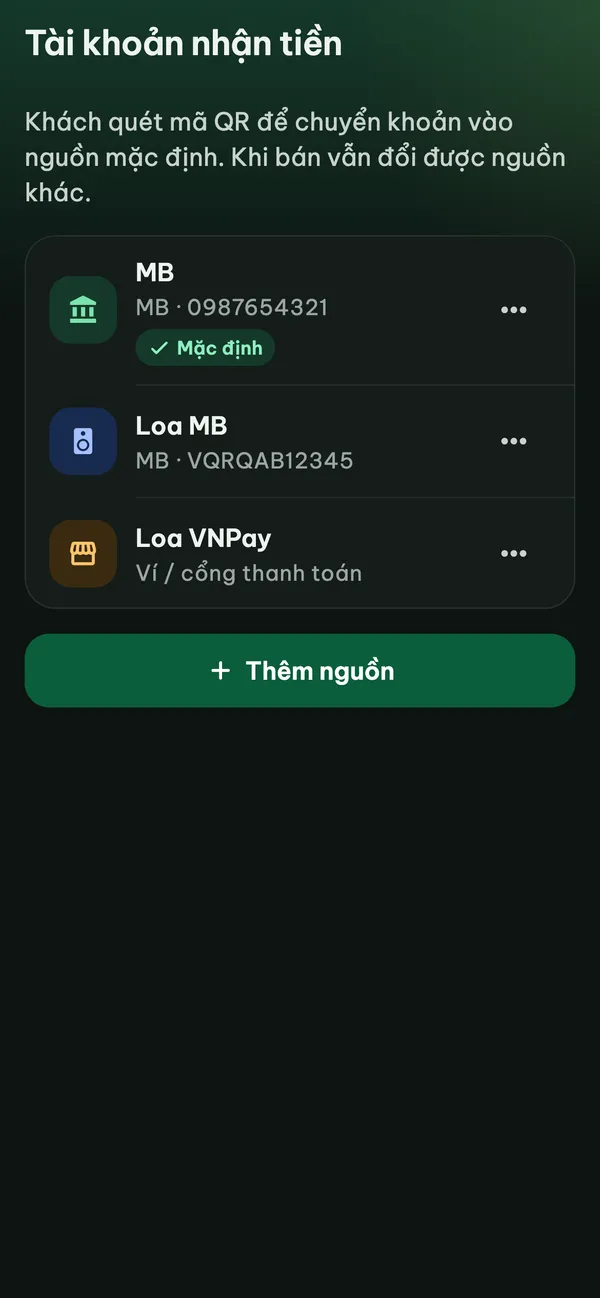
Chủ tiệm vào Cài đặt → Tài khoản nhận tiền, bấm Thêm nguồn. Có hai cách:
- Nhập số tài khoản: chọn Ngân hàng (tìm theo tên, hoặc Nhập mã BIN khác), điền Số tài khoản, Tên chủ tài khoản (Kivo tự viết hoa, bỏ dấu như trên thẻ) và Tên gợi nhớ, ví dụ “MB quầy”. Bên dưới có Xem thử mã QR: quét thử bằng app ngân hàng, không cần chuyển tiền.
- Quét tem QR của loa: đưa tem dán cạnh loa thanh toán vào khung, hoặc chọn ảnh chụp tem. Tem có sẵn số tiền thì Kivo thay bằng số tiền của từng đơn.
Tiệm có nhiều tài khoản thì chọn một cái Đặt làm mặc định; khi bán vẫn đổi được nguồn khác. Tem của ví không mang được số tiền, nên khi dùng tem ví khách sẽ tự nhập số tiền khi quét.
Bước 2. Hiện mã VietQR đúng số tiền ở màn Thanh toán
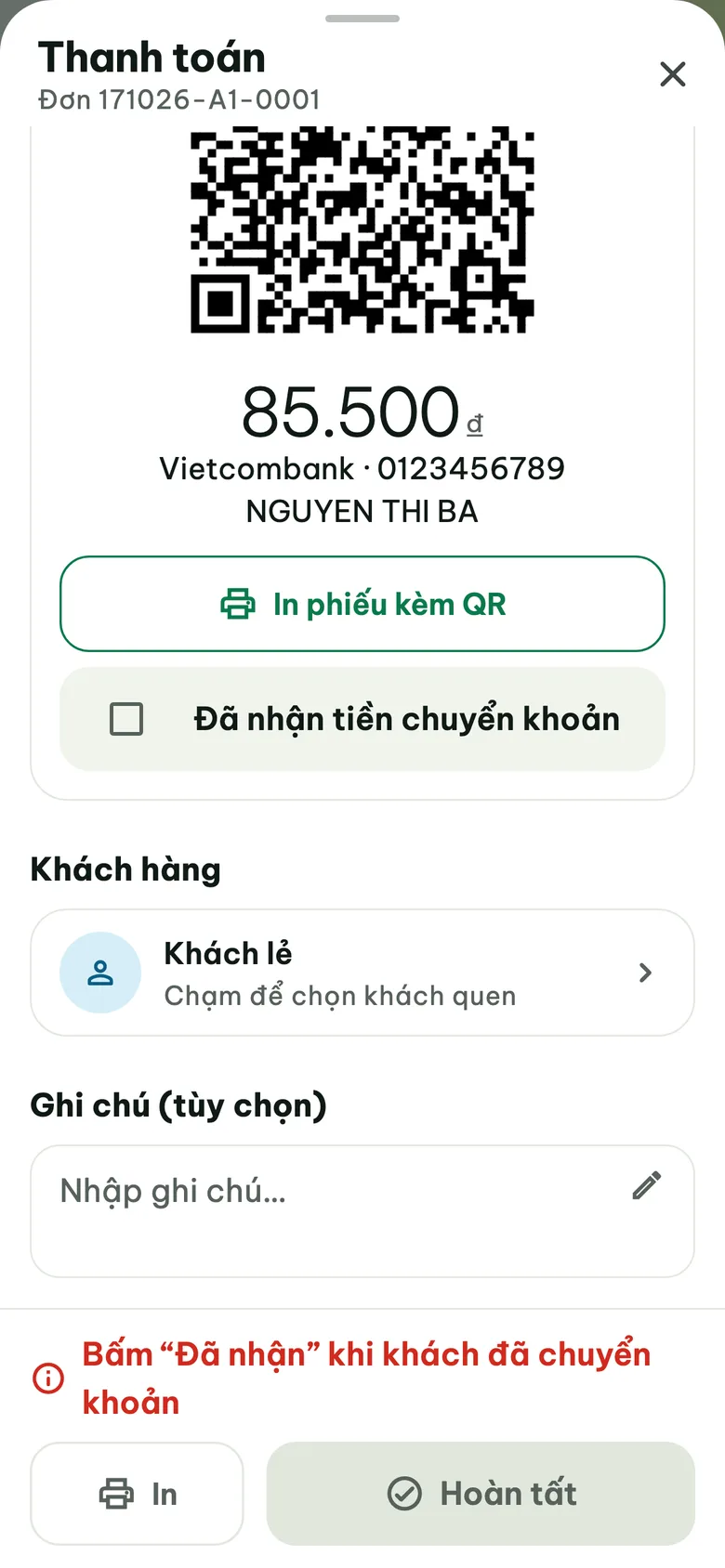
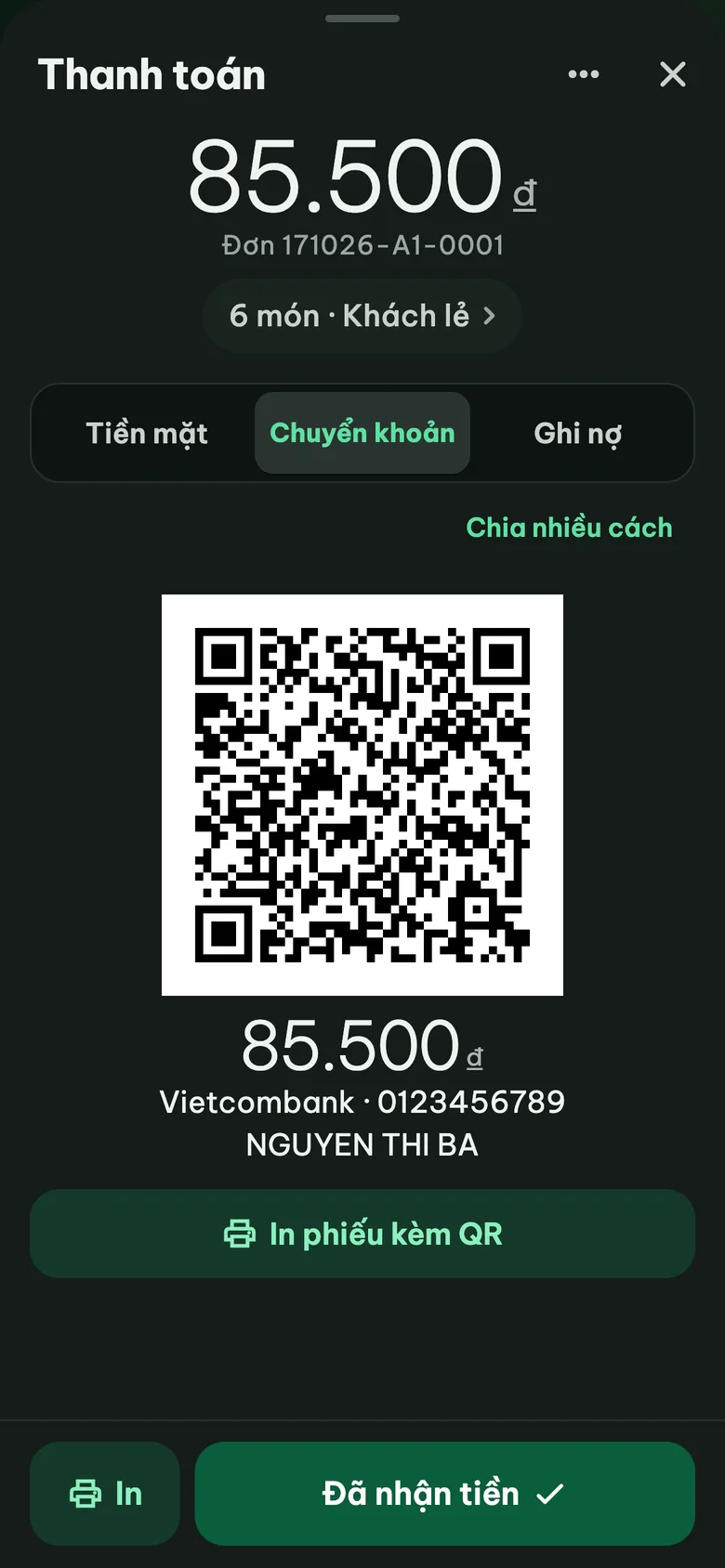
Ở màn Thanh toán, chọn Chuyển khoản. Kivo hiện mã VietQR có sẵn số tiền của đơn, nội dung là “HD” kèm mã đơn; dưới mã ghi số tiền, ngân hàng, số tài khoản và tên chủ tài khoản để khách đối chiếu. Hàng Nhận tiền vào phía trên mã cho phép đổi sang tài khoản khác chỉ cho lần này. Khách trả một phần tiền mặt, một phần chuyển khoản thì bấm Chia nhiều cách, mã chỉ hiện đúng phần chuyển khoản. Tiền về rồi thì bấm Đã nhận tiền.
Bước 3. Thu nhanh QR: quét xong là hiện mã
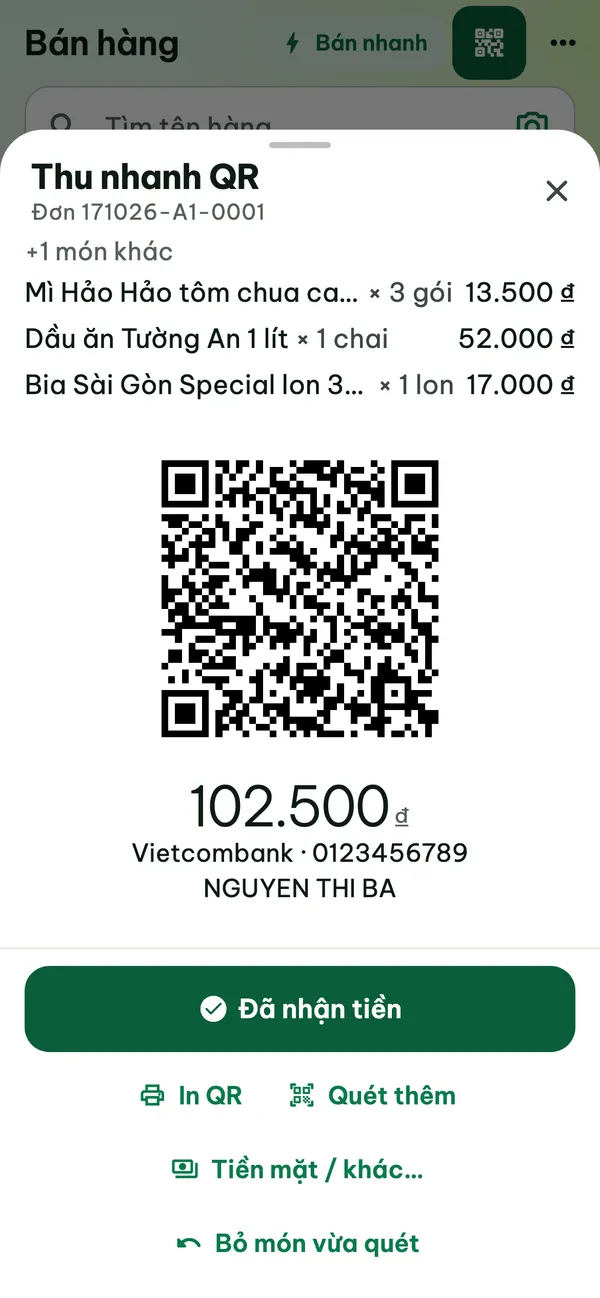
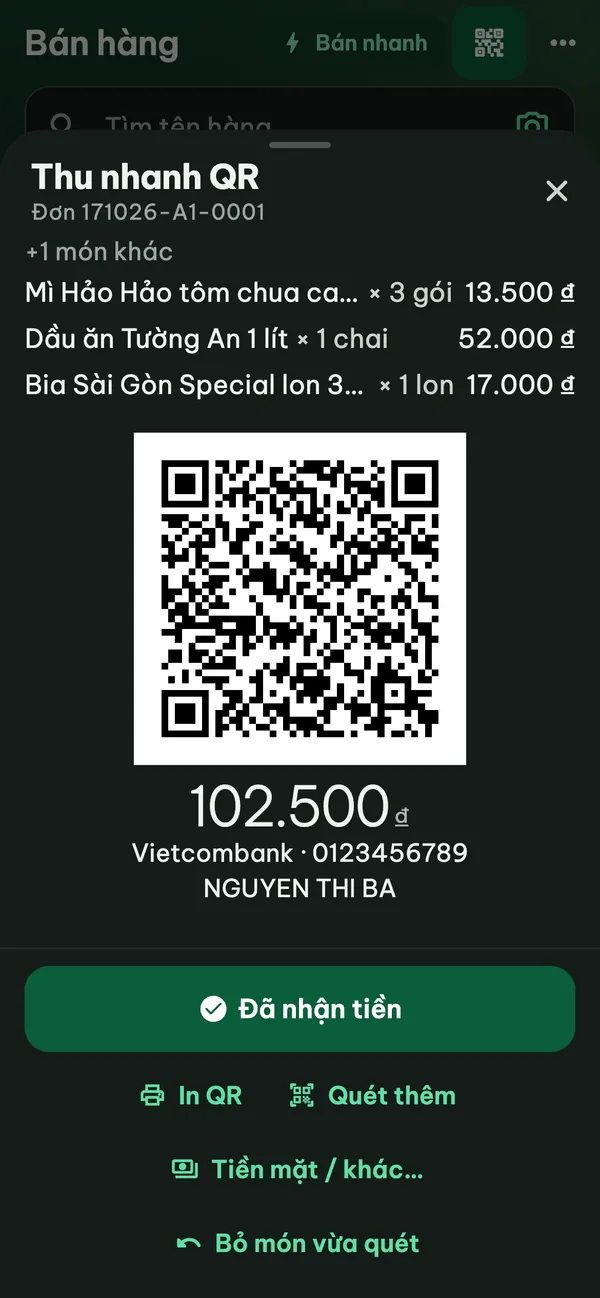
Với tiệm hay bán đơn nhỏ, chủ tiệm bật nút QR nhanh ở đầu màn Bán hàng (trên điện thoại là biểu tượng mã QR cạnh Bán nhanh). Từ đó, quét mã vạch xong là Kivo mở Thu nhanh QR với mã QR của cả giỏ, kèm nút lớn Đã nhận tiền. Khách mua thêm thì bấm Quét thêm; khách đổi ý trả tiền mặt thì bấm Tiền mặt / khác…. Cách quét mã vạch bằng điện thoại xem ở bài bán hàng quét mã vạch trên điện thoại.
Bước 4. In mã lên giấy
Dưới mã QR có nút In phiếu kèm QR: in một phiếu tạm tính có mã, hợp khi khách đứng xa quầy hoặc giao hàng tận nhà. Hoá đơn bán nợ cũng in được Mã VietQR cho phần khách còn nợ; bật ở Mẫu hoá đơn. Chưa có máy in thì xem bài chọn máy in hoá đơn nhiệt.
Bước 5. Mã QR khi thu nợ
Khách quen trả nợ bằng chuyển khoản: mở trang của khách trong Công nợ, bấm Thu nợ, chọn Chuyển khoản. Kivo hiện mã đúng số tiền thu. Cách ghi nợ xem ở bài cách ghi sổ nợ khách quen.
Bước 6. Hiện mã trên màn hình khách
Tiệm có thêm một máy tính bảng hoặc điện thoại cũ quay về phía khách thì mã QR hiện luôn ở đó, khách quét mà không cần với qua quầy. Cách cài xem ở bài màn hình phụ cho khách xem.
Bước 7. Nối dịch vụ báo tiền về (Gói Pro, cài một lần)
Có mã đúng số tiền rồi, bước còn lại là biết chắc tiền đã vào tài khoản. Với Tự xác nhận chuyển khoản, Kivo nối với một dịch vụ báo tiền về là SePay hoặc APIBank (APIBank đang thử nghiệm). Mỗi lần bán, mã QR mang thêm một mã riêng bắt đầu bằng KV. Dịch vụ thấy tiền vào tài khoản của tiệm thì báo cho Kivo, Kivo đọc mã KV đó để biết tiền là của đơn nào.
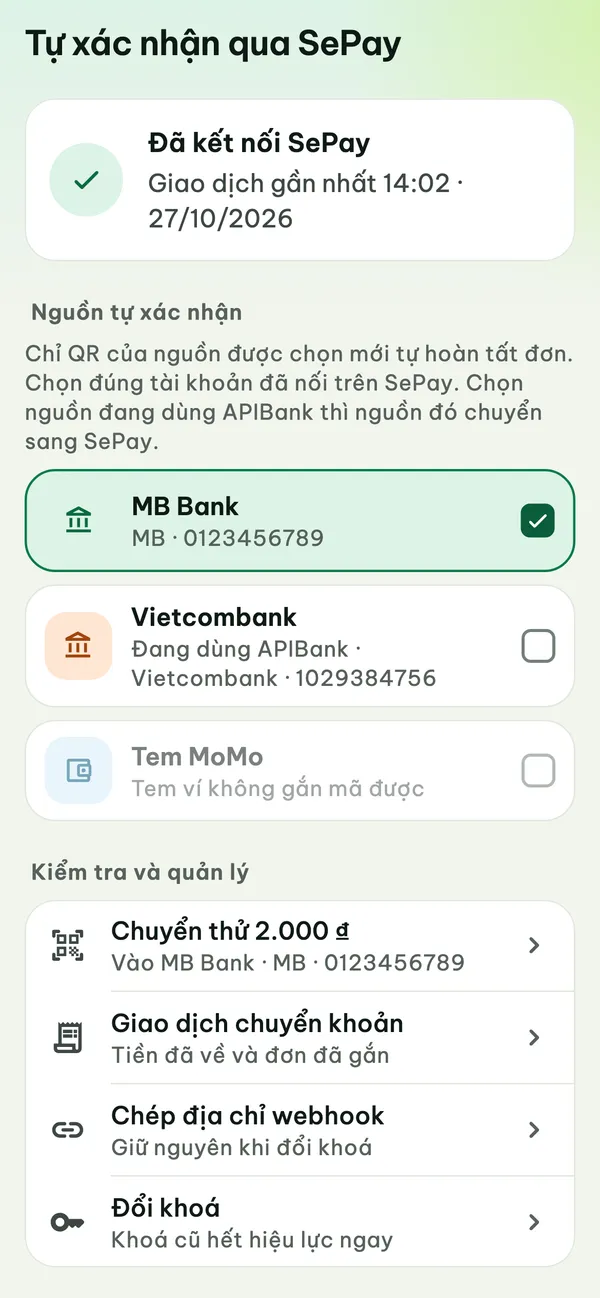
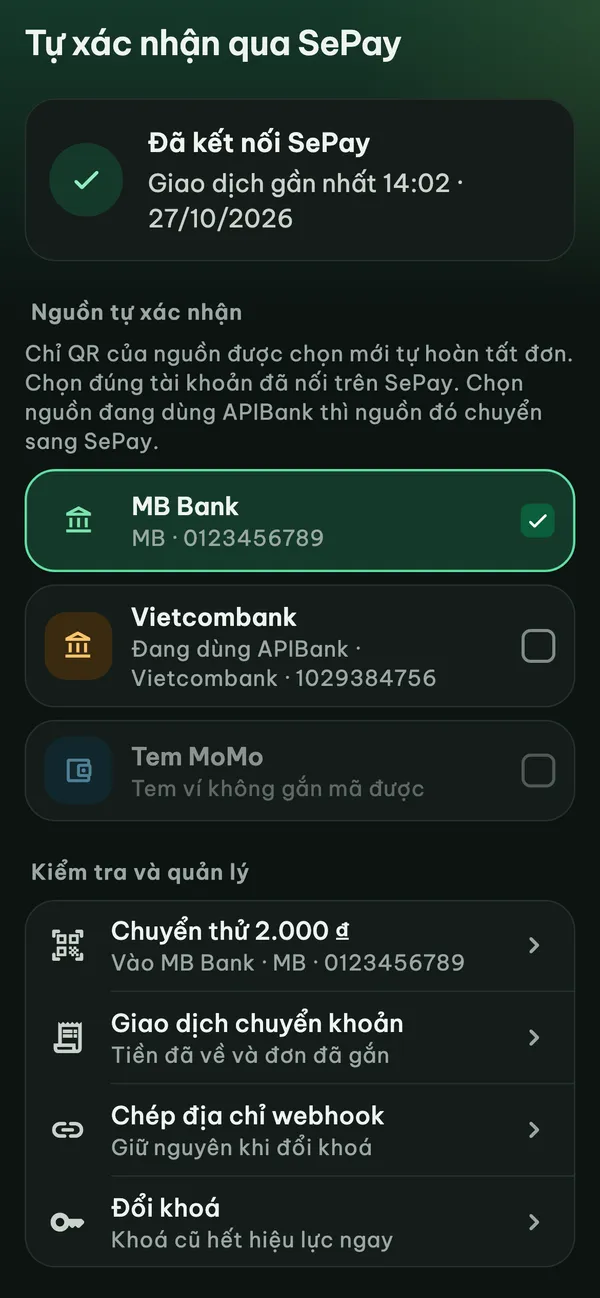
Chủ tiệm vào Cài đặt → Bán hàng & in → Tự xác nhận chuyển khoản, bấm Nối SePay hoặc Nối APIBank.
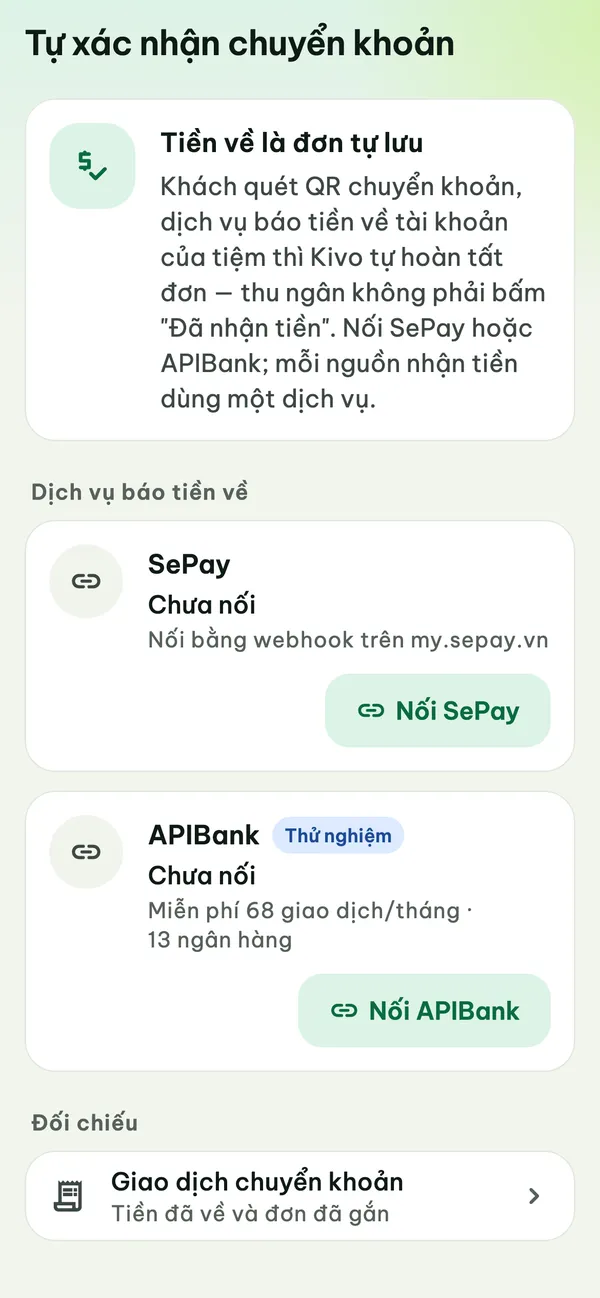
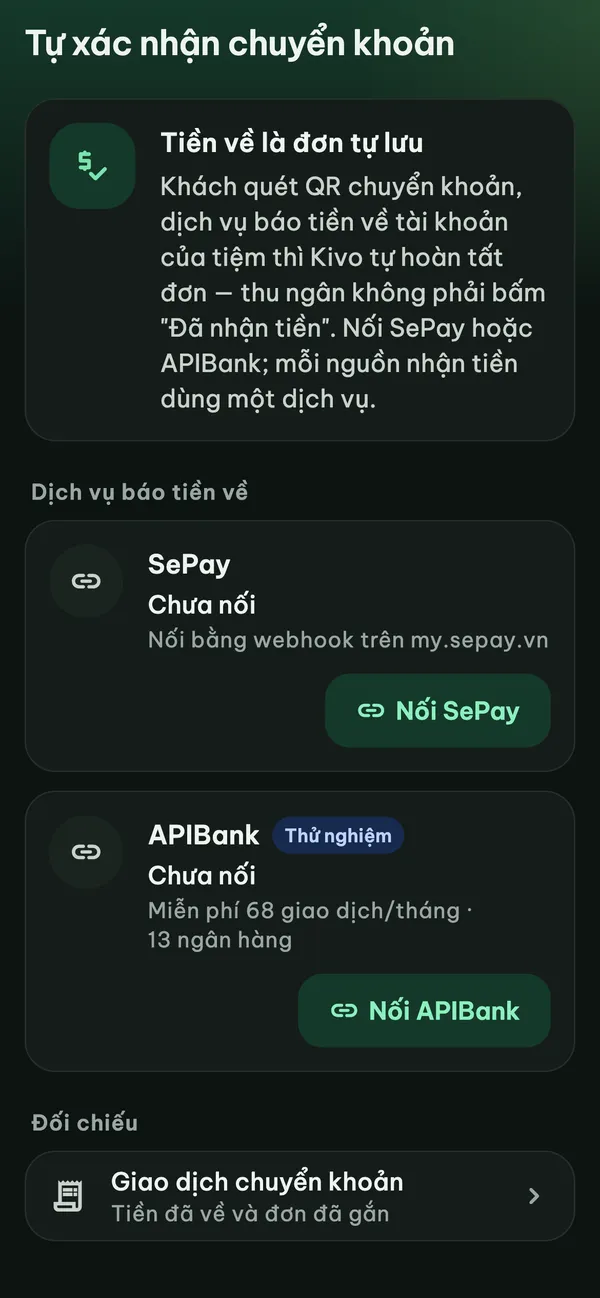
Kivo hiện một địa chỉ webhook. Bạn phải tự tạo webhook trên trang của nhà cung cấp (my.sepay.vn hoặc apibank.com.vn) và dán địa chỉ đó vào. Với SePay, Kivo đưa thêm một khoá chỉ hiện một lần để dán vào webhook; với APIBank thì ngược lại, bạn chép secret APIBank cấp rồi dán vào Kivo. Sau đó đánh dấu những tài khoản nhận tiền sẽ tự xác nhận và bấm Chuyển thử 2.000 ₫ để kiểm tra. Lần thử này không tạo đơn. Mỗi nguồn nhận tiền chỉ chờ một dịch vụ; tem ví không gắn được mã KV nên không chọn được.
Bước 8. Bán khi đã bật tự xác nhận
Mở Thanh toán và chọn Chuyển khoản như bước 2. Dưới mã QR có dòng Đang chờ tiền về; khách quét và chuyển như bình thường.
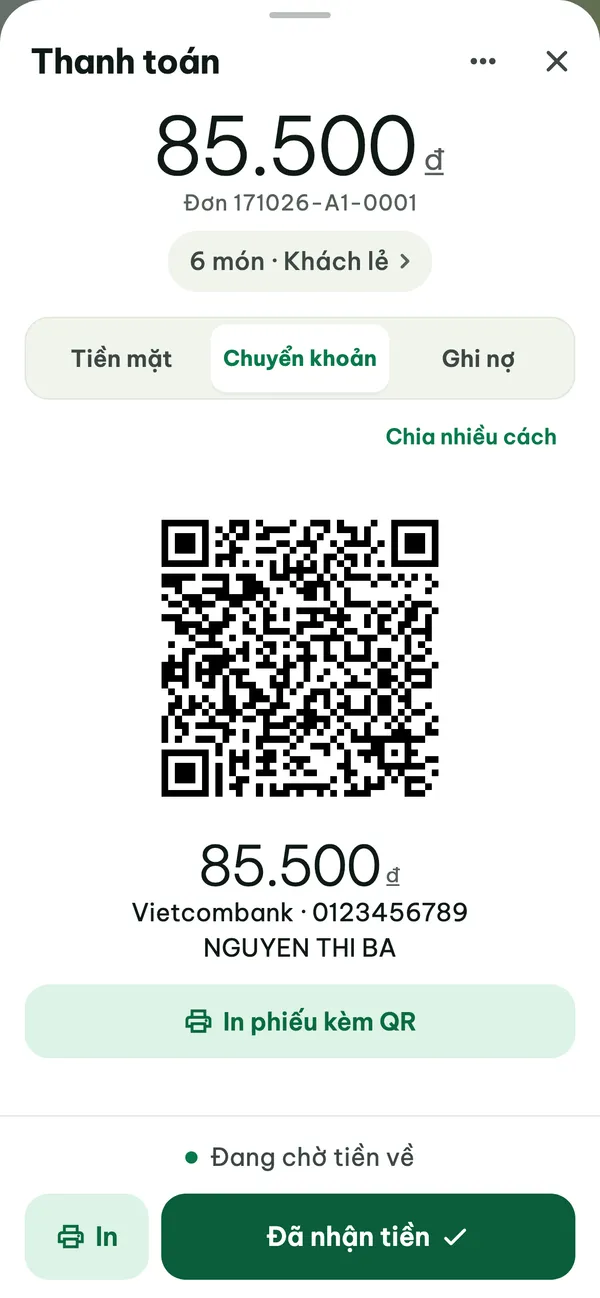
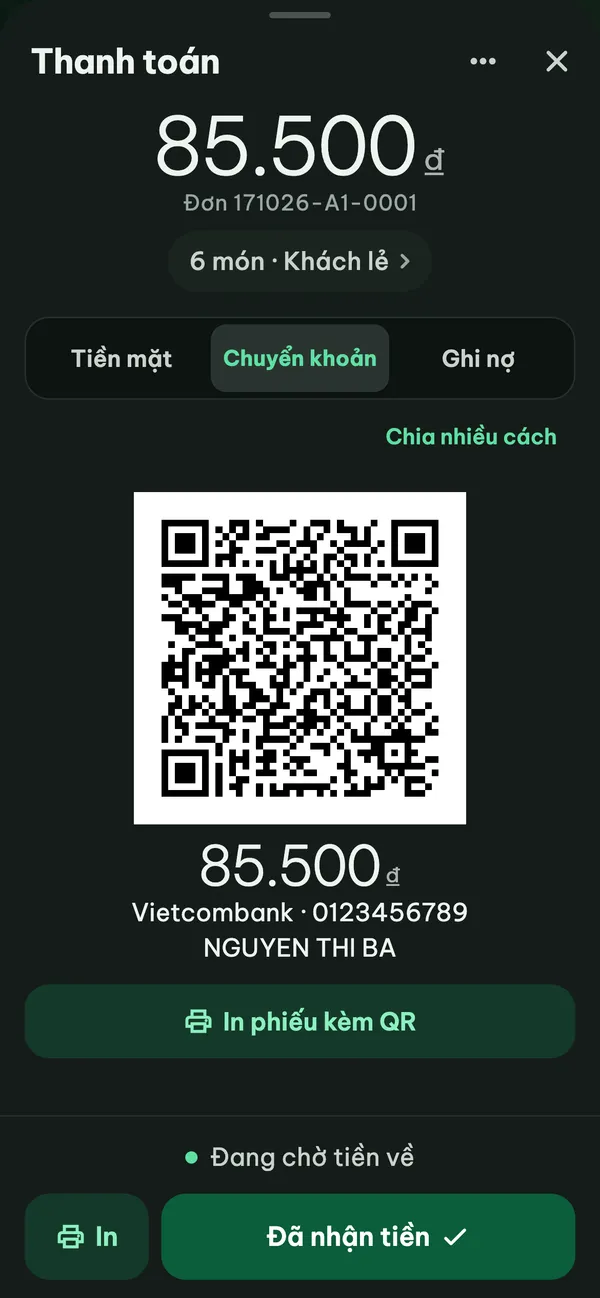
- Đủ tiền: mã đổi thành “Đã nhận đủ”, đơn tự lưu sau 1 giây. Thu ngân không phải bấm gì.
- Thiếu tiền: mã đổi sang số còn thiếu (“Quét để chuyển nốt …”), hoặc bấm Phần còn lại tiền mặt.
- Thừa tiền: đơn vẫn ghi đúng số phải trả, Kivo nhắc “Khách chuyển thừa … — trả lại tiền mặt” và ghi Sổ quỹ để két không lệch.
- Ngân hàng cắt mất mã KV: khoản tiền hiện ở dải Tiền vừa về, thu ngân chạm Dùng nếu đúng của khách này.
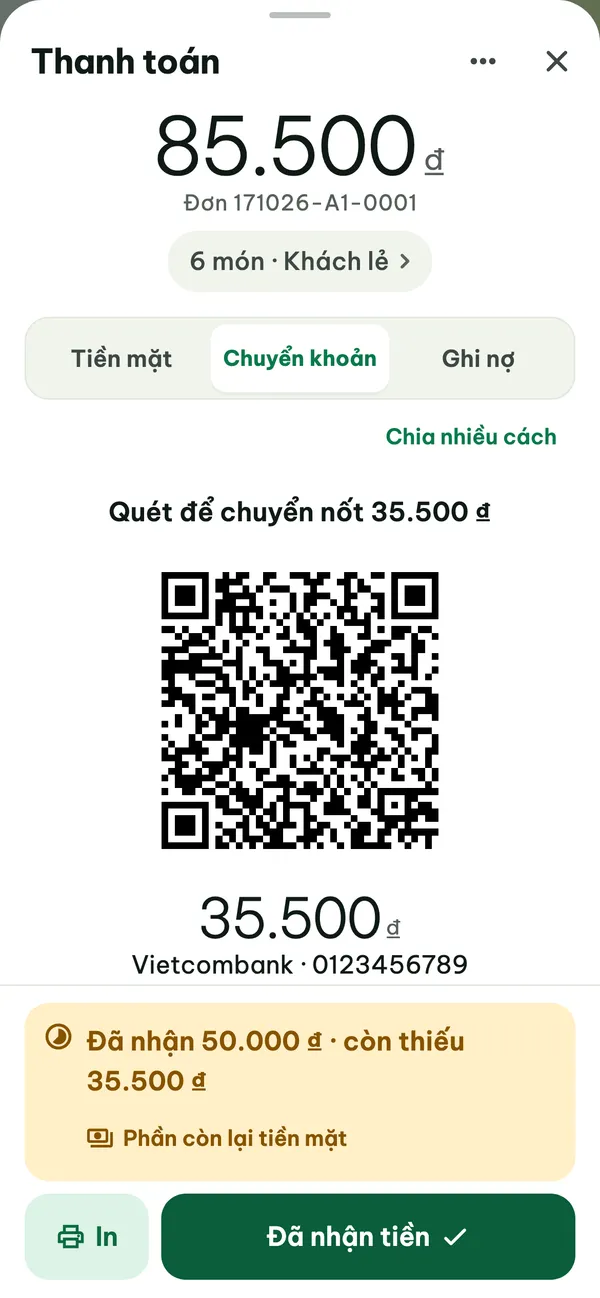
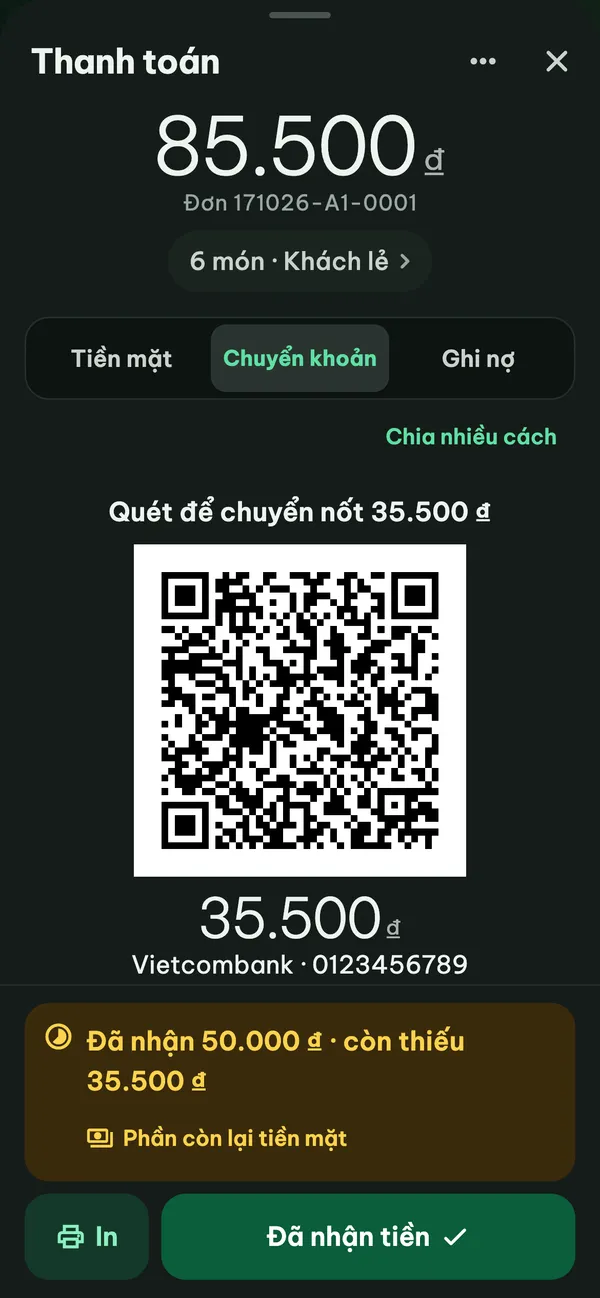
Kivo không bao giờ tự khớp chỉ theo số tiền. Hai khách cùng chuyển 50.000 ₫ thì vẫn phân biệt được, vì mỗi đơn có mã KV riêng. Mất mạng hay hết Gói Pro cũng không chặn bán hàng: nút Đã nhận tiền bấm tay luôn còn. Thu nợ bằng chuyển khoản cũng được tự xác nhận theo cách này. Mọi khoản đã về xem lại ở Giao dịch chuyển khoản.
Kết quả
- Khách quét là chuyển đúng số tiền của đơn, không phải tự gõ.
- Mỗi khoản chuyển khoản mang mã đơn trong nội dung, cuối ngày đối soát được với sao kê.
- Mã QR có ở mọi chỗ cần: Thanh toán, Thu nhanh QR, phiếu in, thu nợ và màn hình khách.
- Với Gói Pro, tiền về là đơn tự lưu, chuyển thiếu hay thừa đều được xử lý mà két không lệch.
Bắt đầu từ hôm nay: thêm tài khoản ngân hàng của tiệm vào Kivo và quét thử mã một lần bằng app ngân hàng của bạn. Từ đơn kế tiếp, khách chuyển khoản sẽ không phải tự gõ số tiền nữa.
Tải Kivo về để dùng miễn phí, hoặc xem bảng giá nếu tiệm muốn tự xác nhận tiền đã về.
Câu hỏi thường gặp
Mã QR tĩnh và mã QR theo từng đơn khác nhau thế nào?
Mã tĩnh chỉ chứa ngân hàng và số tài khoản, khách phải tự gõ số tiền. Mã theo từng đơn có sẵn số tiền và nội dung chuyển khoản, khách quét là chỉ việc xác nhận, nên khó chuyển sai.
Khách quét mã VietQR bằng app nào?
Bằng app ngân hàng hoặc ví có hỗ trợ VietQR trên điện thoại của khách. Khách không cần cài thêm app nào của Kivo.
Tạo mã QR chuyển khoản trên Kivo có mất phí không?
Không. Thêm tài khoản nhận tiền và hiện mã VietQR đúng số tiền có trong bản miễn phí. Chỉ phần tự xác nhận tiền đã về mới cần Gói Pro.
Tiệm đã có tem QR của loa thanh toán thì có dùng được không?
Được. Trong Kivo chọn Quét tem QR của loa, Kivo đọc tem và điền số tiền của từng đơn vào mã. Riêng tem của ví không mang được số tiền, khách sẽ tự nhập số tiền khi quét.
Không có Gói Pro thì làm sao biết khách đã chuyển?
Xem tiền về trên app ngân hàng hoặc nghe loa báo, rồi bấm Đã nhận tiền để lưu đơn. Đừng chỉ nhìn ảnh chụp màn hình khách đưa.