 Kivo
KivoMàn hình phụ cho khách xem: dùng máy tính bảng, iPad cũ
- Dùng máy tính bảng, iPad cũ hay laptop đang có làm màn hình phụ quay về phía khách
- Cho khách tự xem từng món, tổng tiền và mã QR chuyển khoản ngay lúc tính tiền
- Giữ tên khách, công nợ và giá vốn ở lại máy bán hàng
- Để màn hình phụ tự hiện lại mỗi sáng khi mở Kivo
- Máy bán hàng chạy Kivo, đã vào Wi-Fi hoặc mạng nội bộ của tiệm
- Một máy có trình duyệt cùng Wi-Fi đó: iPad cũ, máy tính bảng, laptop hoặc điện thoại cũ
- Giá đỡ và cục sạc cho máy xem
- Tài khoản nhận tiền đã thêm trong Kivo, nếu muốn hiện QR chuyển khoản
Màn hình phụ cho khách xem là một màn hình quay về phía khách, hiện từng món vừa quét, tổng tiền phải trả và mã QR chuyển khoản. Bạn không nhất thiết phải mua máy POS hai màn: một máy tính bảng hoặc iPad cũ có trình duyệt, nằm cùng Wi-Fi với máy bán hàng, là đủ.
Bài này dành cho chủ tiệm tạp hoá muốn khách nhìn thấy đơn ngay lúc tính tiền mà không phải mua thêm thiết bị đắt tiền.
Vấn đề khi không có màn hình phụ cho khách xem
Ở quầy, khách chỉ nghe thu ngân đọc giá. Nghe sót một món, nghe nhầm một con số là sinh thắc mắc:
- Khách hỏi lại “Cái này bao nhiêu?” cho từng món, hàng phía sau phải chờ.
- Khách nghi tính sai vì không thấy món nào đã được quét, món nào chưa.
- Khi chuyển khoản, thu ngân phải xoay màn hình hoặc điện thoại cho khách quét, rồi đọc lại số tiền.
- Có khuyến mãi, quà tặng mà khách không thấy thì khách cũng không biết mình được lợi.
Một màn hình quay về phía khách giải quyết cả bốn việc: khách tự đọc được tên món, số lượng, giá, tổng tiền, và quét QR ngay trên đó.
Giải pháp: một màn hình quay về phía khách
Cách làm chung, dùng được với bất kỳ phần mềm bán hàng nào: chọn một màn hình đặt trước quầy, cho nó hiện đơn đang bán, và đặt nó sao cho khách đọc được mà không phải hỏi.
Các cách làm màn hình phụ
| Cách | Ưu điểm | Nhược điểm |
|---|---|---|
| Máy POS có sẵn màn thứ hai | Gọn, một máy | Đắt hơn máy một màn, hỏng là hỏng cả hai |
| Màn hình rời nối cáp vào máy tính | Màn to, rõ | Phải đi dây, cần phần mềm hỗ trợ màn thứ hai |
| Xoay màn hình bán hàng cho khách | Không tốn gì | Mất thời gian, khách thấy cả những thứ không nên thấy |
| Máy tính bảng / iPad cũ qua Wi-Fi | Dùng lại máy đang có, không đi dây | Cần Wi-Fi ổn định trong tiệm |
Nếu tiệm đã có một máy tính bảng, một iPad đời cũ hay một điện thoại không còn dùng, cách cuối thường là rẻ nhất: chỉ cần một giá đỡ và một cục sạc.
Đặt màn hình phụ thế nào cho dễ nhìn
Quay hẳn về phía khách. Đặt ngang tầm mắt người đứng trước quầy, nghiêng nhẹ để không loá đèn.
Cắm sạc cả ngày. Màn hình bật liên tục rất hao pin, máy cũ lại càng nhanh hết.
Tắt tự khoá màn hình. Trên iPad: Cài đặt → Màn hình & Độ sáng → Tự động khoá: Không bao giờ. Trên máy Android: đặt Thời gian chờ màn hình dài nhất. Laptop thì tắt chế độ ngủ khi cắm điện.
Dùng Wi-Fi riêng của tiệm. Đừng để màn hình phụ dùng chung mạng Wi-Fi mời khách. Nếu được, đặt địa chỉ IP cố định cho máy bán hàng trên router để địa chỉ trên máy xem không đổi sau mỗi lần khởi động lại.
Các bước làm trên Kivo
Chia sẻ màn hình có trong bản miễn phí của Kivo. Máy xem là bất kỳ máy nào có trình duyệt (Safari, Chrome, Firefox, Edge…), không cài app, không cần Internet. Trang xem được viết để chạy cả trên Safari của iPad đời đầu, nên máy đời mới hơn đều mở được. Xem tổng quan ở trang Thiết bị.
Bước 1. Bật chia sẻ trên máy bán hàng
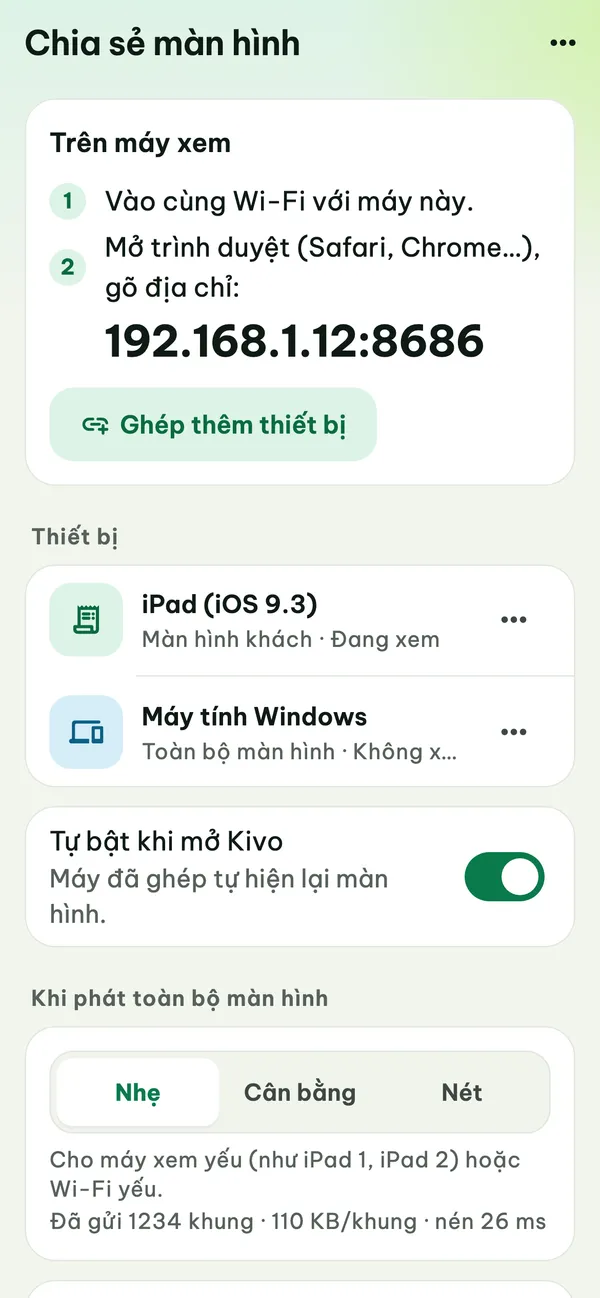
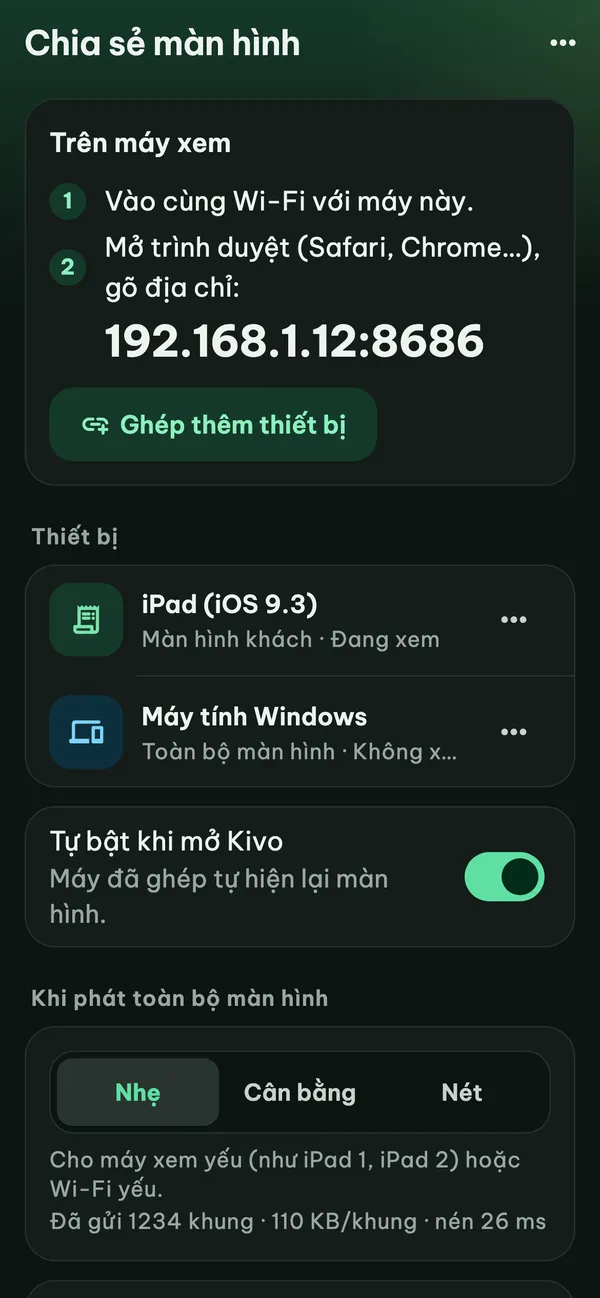
Chủ tiệm vào Cài đặt → Bán hàng & in → Chia sẻ màn hình, bấm Bắt đầu chia sẻ.
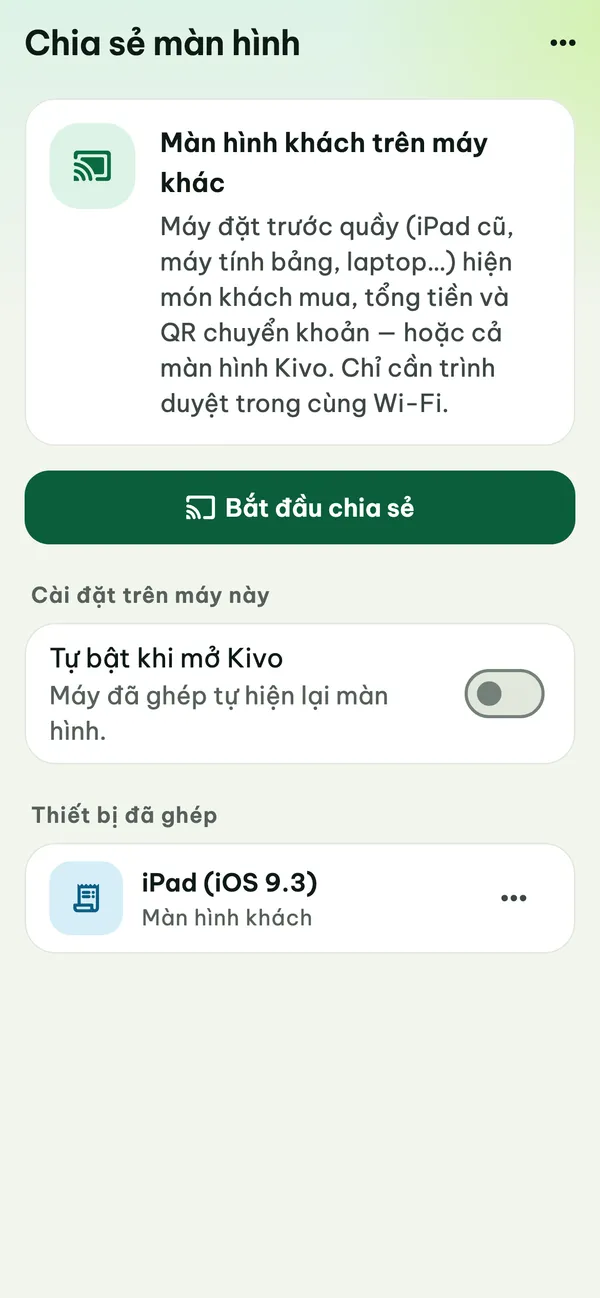
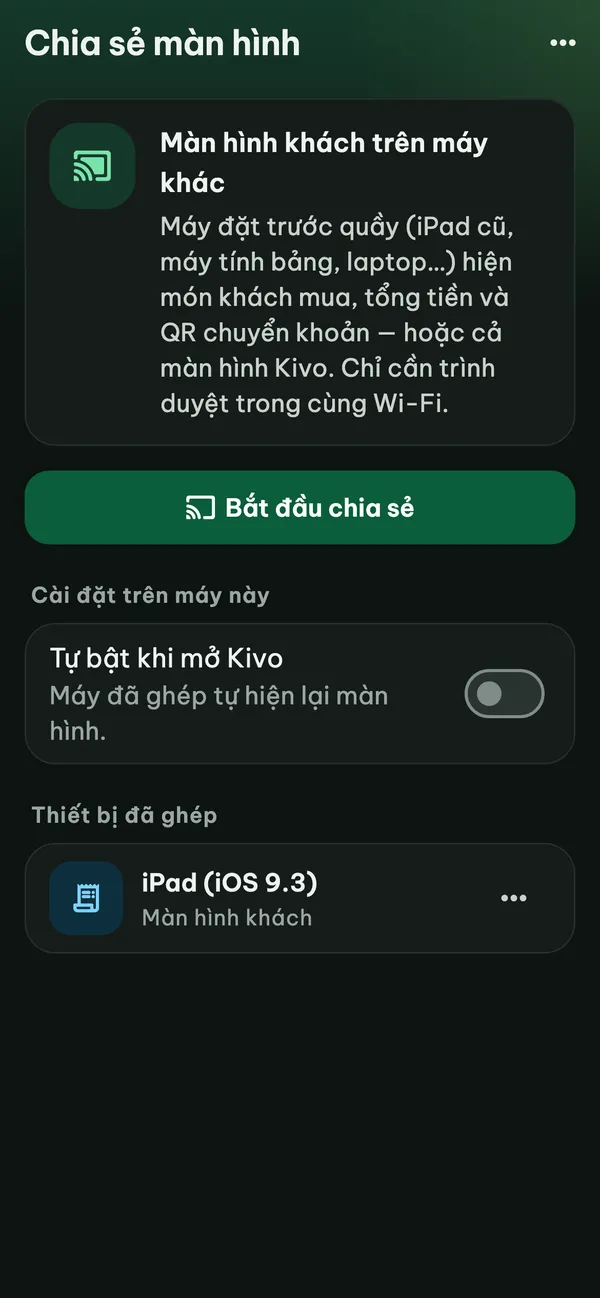
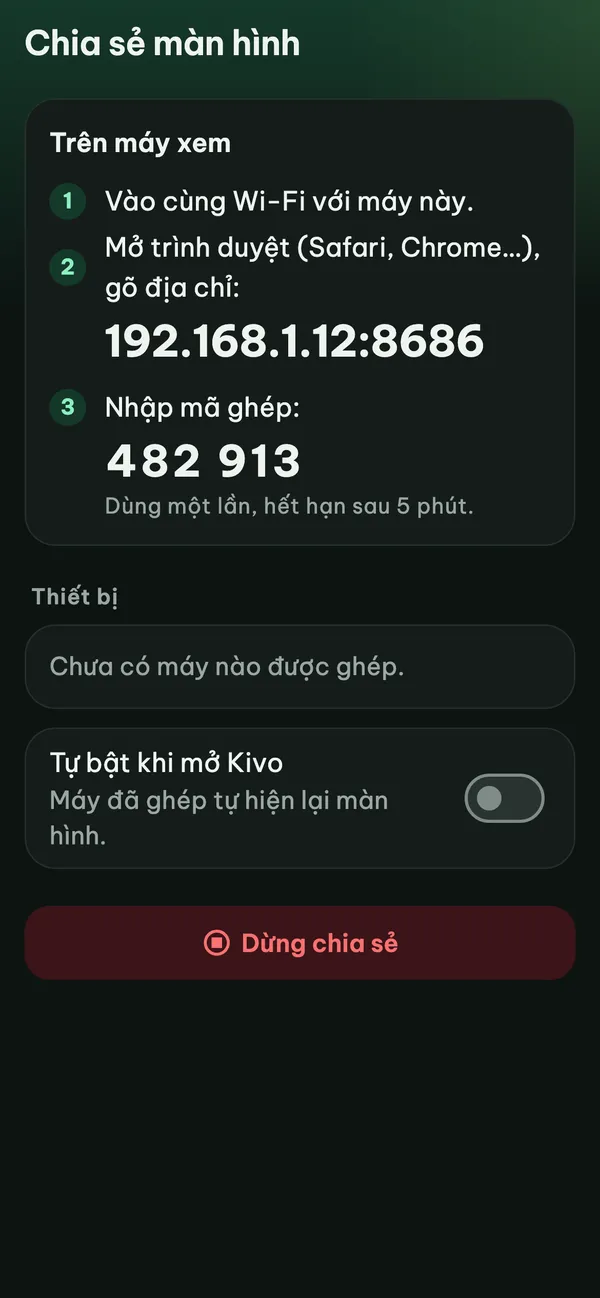
Kivo hiện địa chỉ cần gõ trên máy xem (ví dụ 192.168.1.12:8686) và mã ghép 6 số. Mã chỉ dùng một lần và hết hạn sau 5 phút.
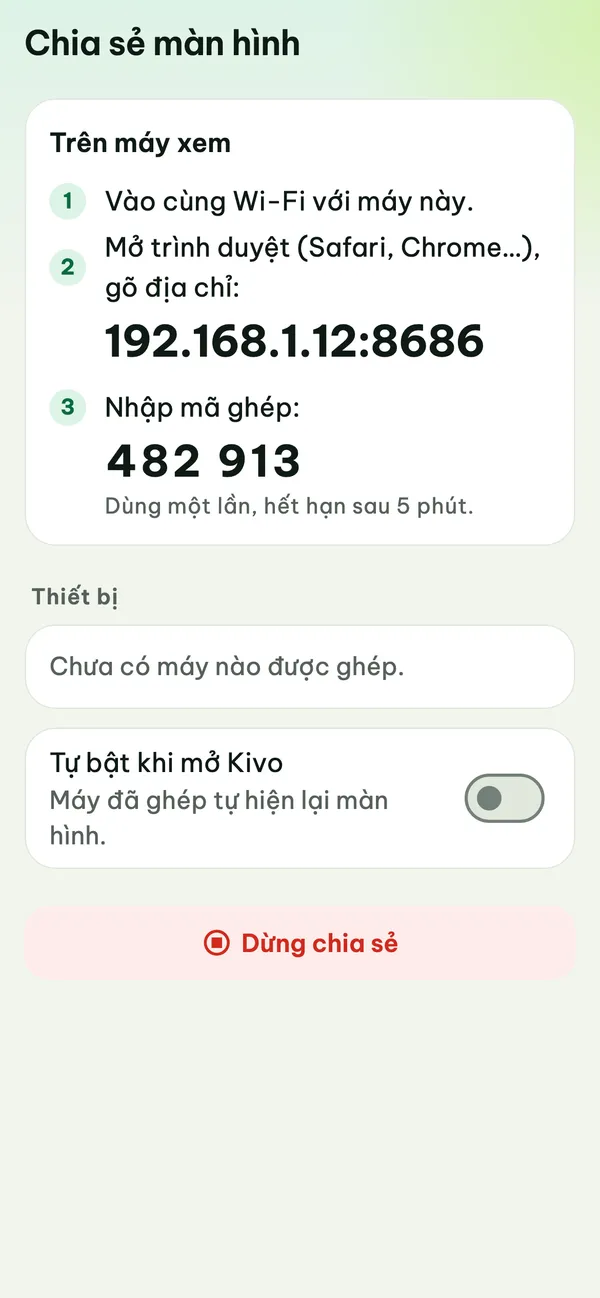
Nếu máy bán hàng chưa vào Wi-Fi, Kivo báo “Máy này chưa vào Wi-Fi hay mạng nội bộ nào”. Máy chạy Windows có thể hỏi quyền tường lửa ở lần đầu: cho phép ở mạng riêng (Private).
Bước 2. Mở trên máy xem
Trên máy tính bảng hoặc iPad:
- Vào cùng Wi-Fi với máy bán hàng.
- Mở trình duyệt, gõ đúng địa chỉ đang hiện trên Kivo.
- Nhập mã ghép 6 số.
Khi máy bán hàng có màn rộng (máy tính, máy tính bảng), thẻ ghép còn hiện mã QR: máy xem có camera thì quét mã đó thay vì gõ. Sau lần ghép đầu, Kivo nhớ máy đó, lần sau không cần mã. Muốn ghép thêm máy, bấm Ghép thêm thiết bị để có mã mới. Kivo nhớ tối đa 5 máy xem.
Nhập sai mã 5 lần, Kivo tạm khoá ghép nối. Khi đó bấm Tạo mã mới trên máy bán hàng.
Để màn hình phụ hiện toàn màn hình, trên iPad dùng nút Chia sẻ của Safari → Thêm vào Màn hình chính rồi mở từ biểu tượng đó; trên máy tính bấm F11.
Bước 3. Chọn chế độ cho từng máy xem
Trong danh sách máy (mục Thiết bị khi đang chia sẻ, Thiết bị đã ghép khi chưa), bấm ⋯ cạnh từng máy để đổi chế độ:
- Màn hình khách (mặc định cho máy mới ghép): chỉ hiện đơn đang bán. Đây là chế độ nên dùng cho máy quay về phía khách.
- Toàn bộ màn hình: phát hình cả màn hình Kivo, hợp với máy của chủ tiệm muốn theo dõi từ chỗ khác. Ở chế độ này, mọi màn Kivo đang mở, kể cả Báo cáo, đều hiện trên máy xem, nên đừng đặt máy này trước mặt khách.
Đổi chế độ thì trang trên máy xem tự chuyển, không cần tải lại. Khi có máy ở chế độ Toàn bộ màn hình, trang có thêm mục Khi phát toàn bộ màn hình để chọn Nhẹ, Cân bằng hoặc Nét; chọn Nhẹ cho máy xem yếu (như iPad 1, iPad 2) hoặc Wi-Fi yếu.
Bước 4. Khách thấy gì trên màn hình khách
- Giỏ trống: màn “Xin chào quý khách!” với tên tiệm, logo trên hoá đơn (nếu có), địa chỉ và đồng hồ.
- Đang bán: danh sách món (tên, số lượng × đơn giá, thành tiền, khuyến mãi, quà tặng), tạm tính, giảm giá và Tổng cộng. Món vừa quét được tô nổi bật.
- Khách chuyển khoản: khi thu ngân chọn chuyển khoản, mã QR to hiện kèm số tiền, ngân hàng, số tài khoản, tên chủ tài khoản và nội dung. Tiệm cần thêm tài khoản ở Cài đặt → Tài khoản nhận tiền trước (xem bài tạo mã QR chuyển khoản cho cửa hàng).
- Bán xong: màn “Thanh toán thành công” với tổng tiền, khách đưa và tiền thừa nếu trả tiền mặt, hiện trong 8 giây rồi về màn Xin chào.
Ví dụ một đơn đang bán trên máy tính bảng đặt nằm ngang:
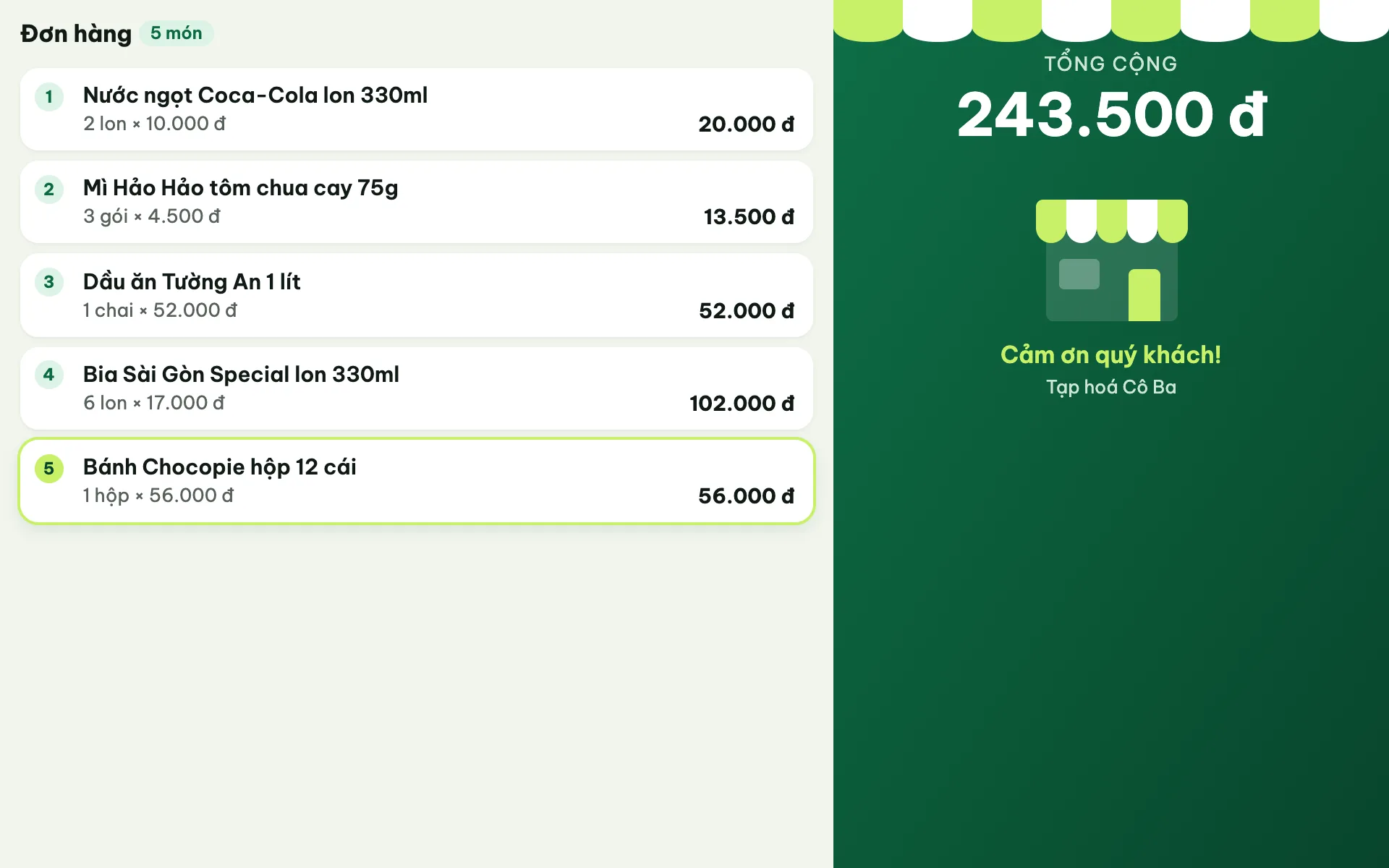
Màn hình khách không hiện tên khách, công nợ, giá vốn hay ghi chú đơn, vì người đứng sau trong hàng cũng nhìn thấy. Kivo cũng không tự biết tiền đã vào tài khoản: “Thanh toán thành công” chỉ hiện khi đơn được lưu.
Bước 5. Bật tiếng «ting» và lời cảm ơn
Ở màn Xin chào trên máy xem, chạm ♪ Bật âm thanh ở góc dưới. Từ đó mỗi lần bán xong, máy xem kêu “ting” và đọc “Cảm ơn quý khách” nếu máy có giọng đọc tiếng Việt (không có thì chỉ có tiếng ting).
Trình duyệt bắt buộc phải có người chạm vào trang thì mới phát tiếng. Vì vậy mỗi lần trang được mở lại, máy xem hiện “Chạm để bật âm thanh”: chạm màn hình một lần là xong.
Bước 6. Để màn hình phụ tự chạy mỗi sáng
Bật Tự bật khi mở Kivo trên trang Chia sẻ màn hình. Sáng hôm sau mở Kivo là các máy đã ghép tự hiện lại, không phải ghép lại.
Nếu máy bán hàng là điện thoại hoặc iPad, giữ Kivo ở màn hình trước khi đang bán: hệ điều hành có thể dừng máy chủ chia sẻ khi Kivo chạy nền. Khi quay lại Kivo, máy xem tự nối lại.
Trong lúc chia sẻ, thanh trên của Kivo trên máy tính có viên ● Đang chia sẻ; trên điện thoại có chấm đỏ ở tab Khác và cùng viên đó trong bảng Khác. Chạm viên để mở lại trang Chia sẻ màn hình hoặc bấm Dừng chia sẻ.
Kết quả
- Một máy tính bảng hay iPad cũ đang để không trở thành màn hình phụ, không phải mua máy POS hai màn.
- Khách tự xem từng món, tổng tiền và quét QR chuyển khoản trên màn của mình, thu ngân không phải xoay máy hay đọc lại số.
- Tên khách, công nợ và giá vốn ở lại máy bán hàng, người đứng sau trong hàng không thấy.
- Mỗi sáng mở Kivo là màn hình phụ tự hiện lại, không phải ghép lại.
Bắt đầu từ hôm nay. Tìm một máy tính bảng hoặc iPad cũ trong nhà, cắm sạc, tắt tự khoá, rồi ghép với Kivo. Từ đơn kế tiếp, khách tự nhìn thấy món và tổng tiền thay vì phải hỏi lại.
Tải Kivo về để dùng thử miễn phí. Nếu tiệm cũng cần máy in hoá đơn, xem bài chọn máy in hoá đơn nhiệt.
Câu hỏi thường gặp
Màn hình phụ cho khách xem cần thiết bị gì?
Với Kivo, chỉ cần một máy có trình duyệt nằm cùng Wi-Fi với máy bán hàng: iPad cũ, máy tính bảng Android, laptop, điện thoại cũ. Máy xem không phải cài app.
Khách có thấy tên người nợ hay giá vốn trên màn hình phụ không?
Không. Ở chế độ Màn hình khách, Kivo chỉ gửi món, giá bán, tổng tiền và mã QR. Tên khách, công nợ, giá vốn và ghi chú đơn không được gửi sang máy xem.
Vì sao màn hình phụ không kêu khi bán xong?
Trình duyệt chỉ cho phát tiếng sau khi có người chạm vào trang. Chạm nút Bật âm thanh ở màn Xin chào trên máy xem, và mỗi lần mở lại trang thì chạm màn hình một lần nữa.
Máy tính bảng làm màn hình phụ có cần Internet không?
Không cần Internet, chỉ cần cùng một mạng Wi-Fi với máy chạy Kivo. Máy chạy Kivo tự mở một máy chủ nhỏ trong mạng của tiệm, máy xem nối thẳng vào đó.
Màn hình khách trên Kivo có mất phí không?
Không. Chia sẻ màn hình và màn hình khách có trong bản miễn phí của Kivo.